SETUPインストール・初期設定
アプリのインストール
①ユーザーの人数を決め、下記Webショップにてライセンスを購入します。
(※Webショップのページに飛びます)
②各ストアからインストールします。


STEP 1オーナーの登録/設定
オーナーの登録をする
オーナーは、ユーザーの招待や一部の設定を管理できます。
ただし、通知先の追加や連絡先の閲覧・編集など、ユーザーの承認が必要な操作については、ユーザーが個別に承認した場合に限り有効となります。
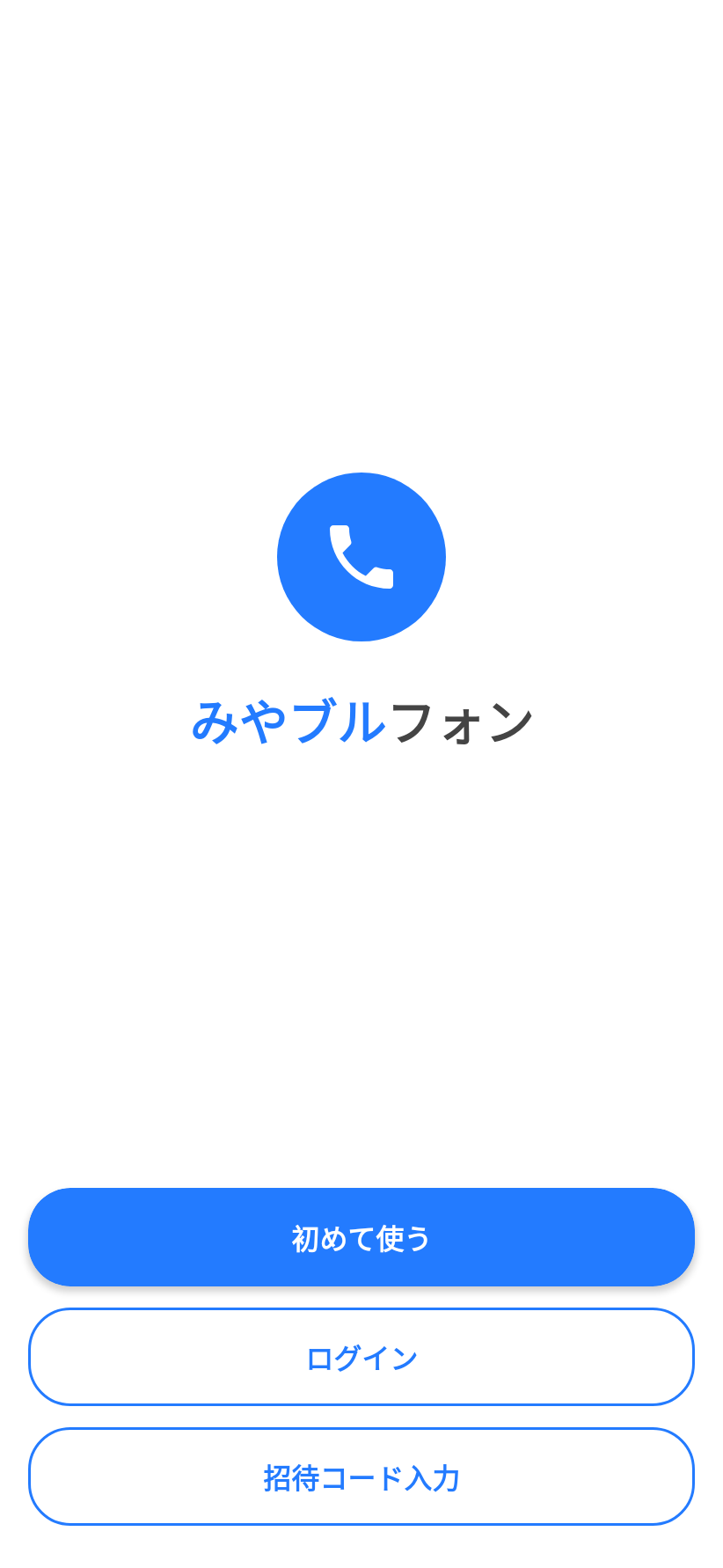
① アプリをインストールし、 起動後に「初めて使う」 をタップします。
② 利用規約とプライバシーポリシーを確認した上で、 同意できる場合はチェックボックスをチェックします。
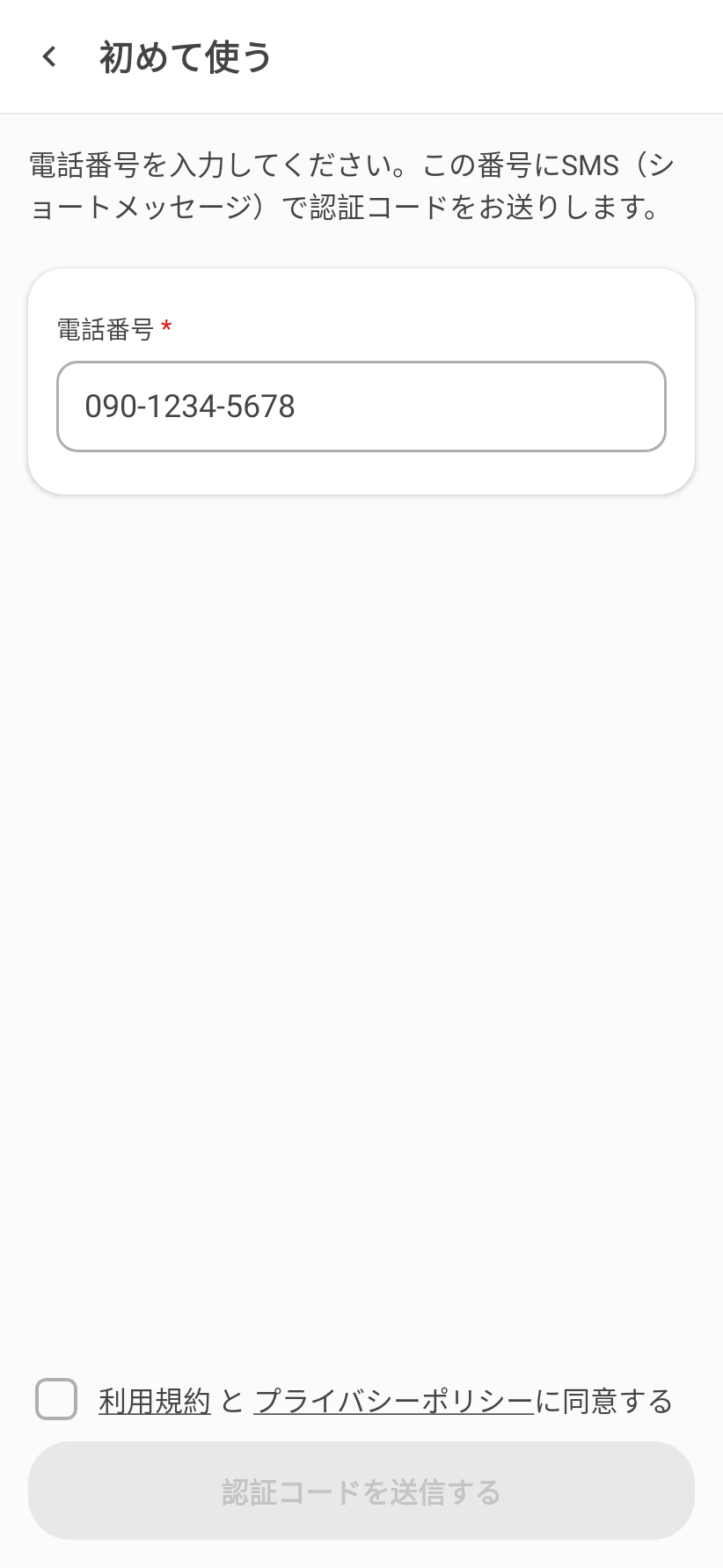
③ 電話番号を入力し、 「SMS認証コードを送信する」 をタップします。
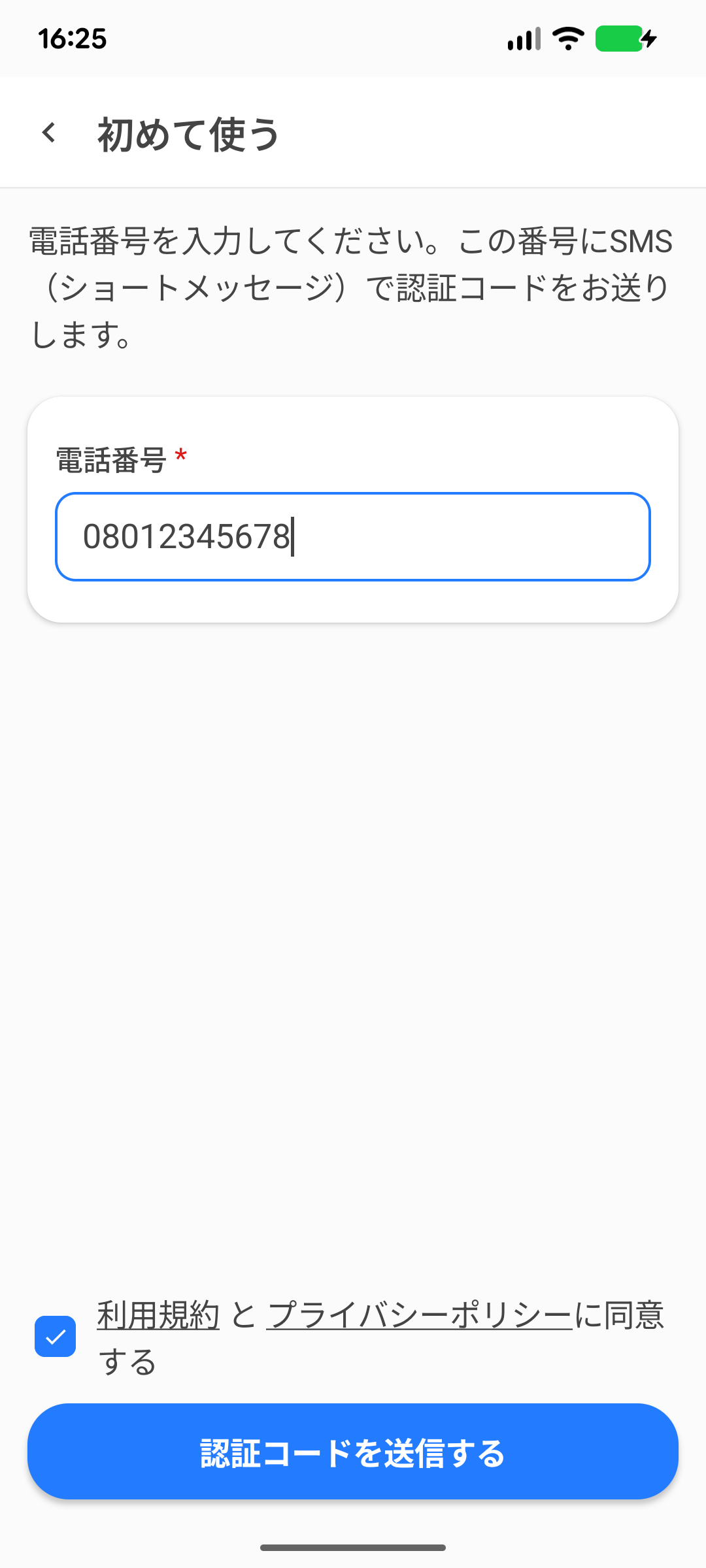
④ 届いた認証コードを入力完了すると電話番号を認証しましたというポップアップが出るので「OK」 をタップします。


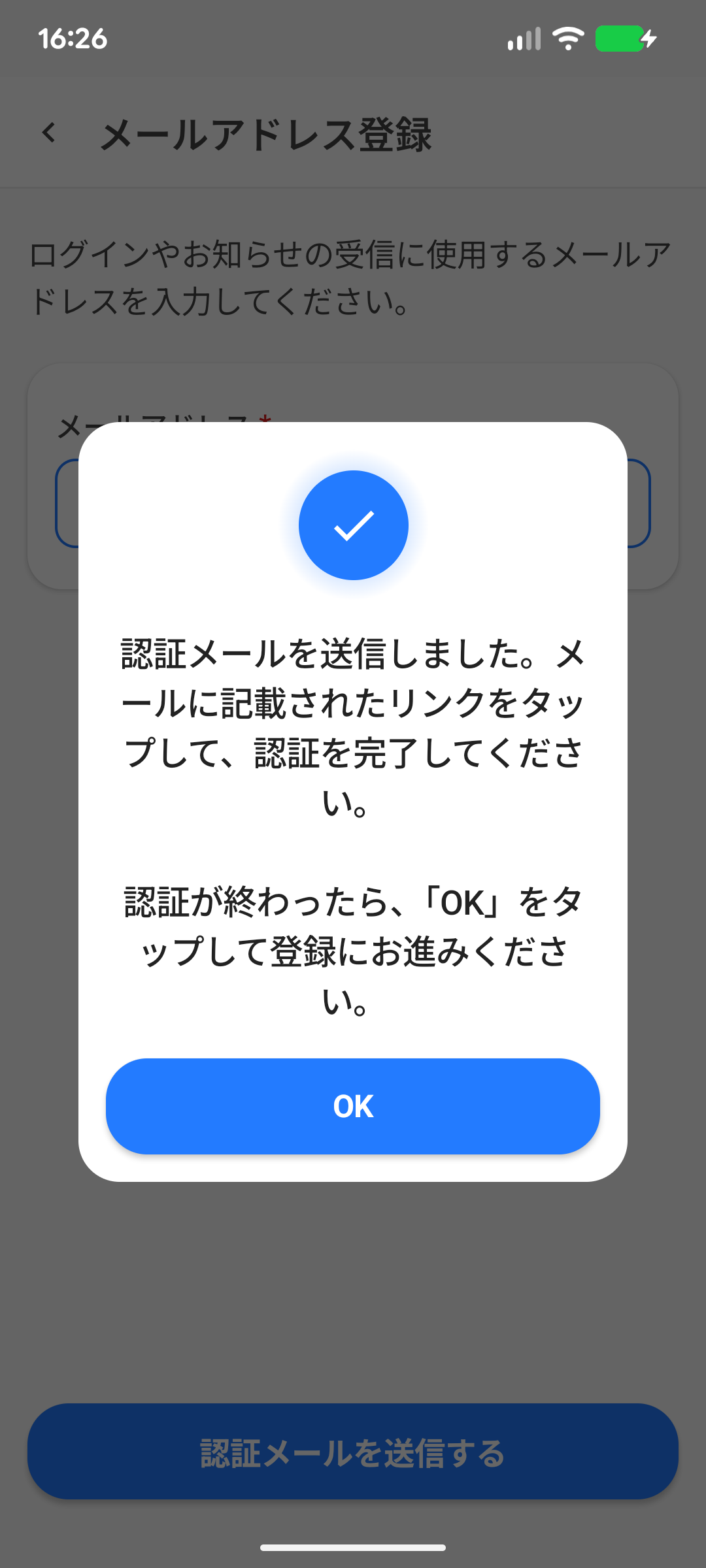
⑤ メールアドレスを入力し、 「認証メールを送信する」 をタップします。
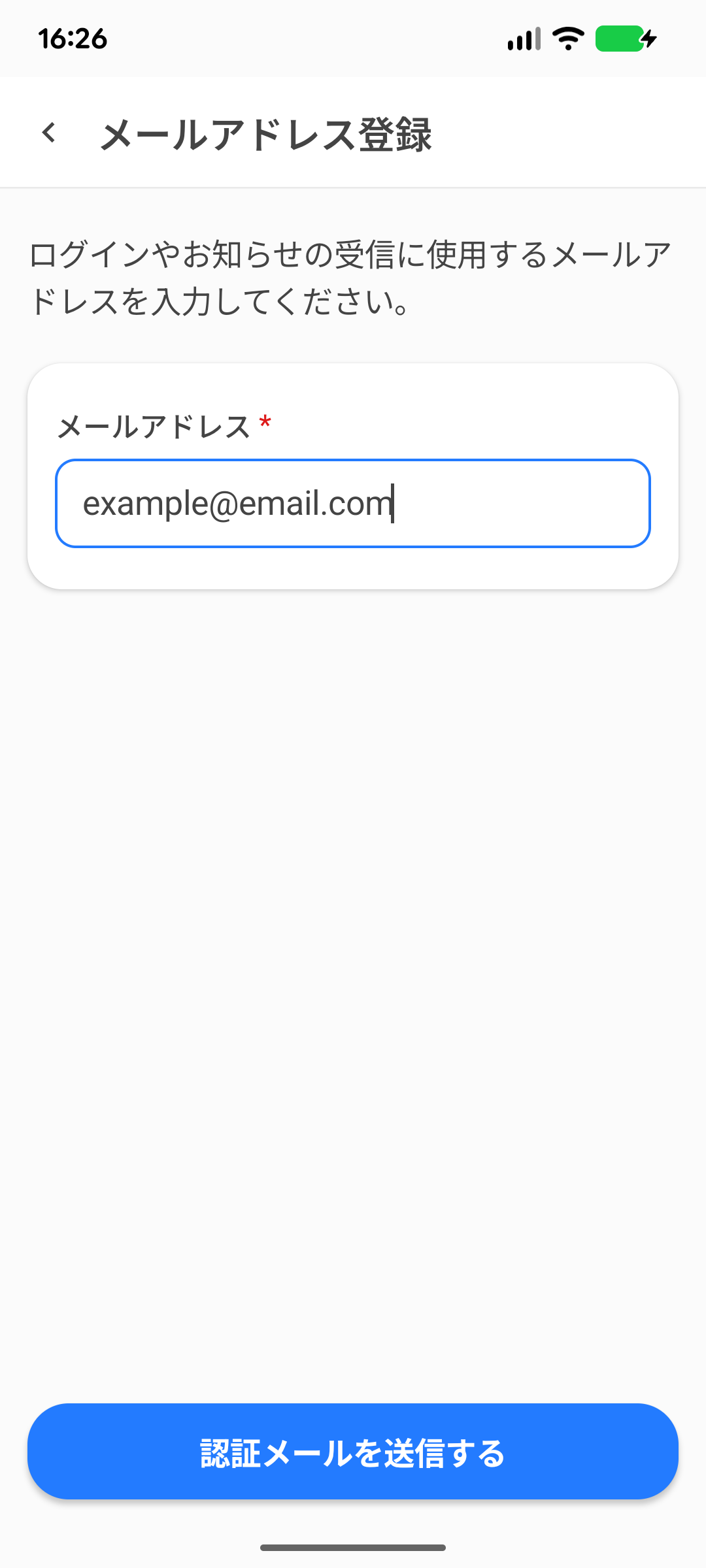
⑥ 入力したメールアドレスにメールが届くので、記載されたリンクをタップします。確認の画面になるので「承認する」をタップします。
⑦ みやブルフォンアプリに戻り、「OK」をタップします。
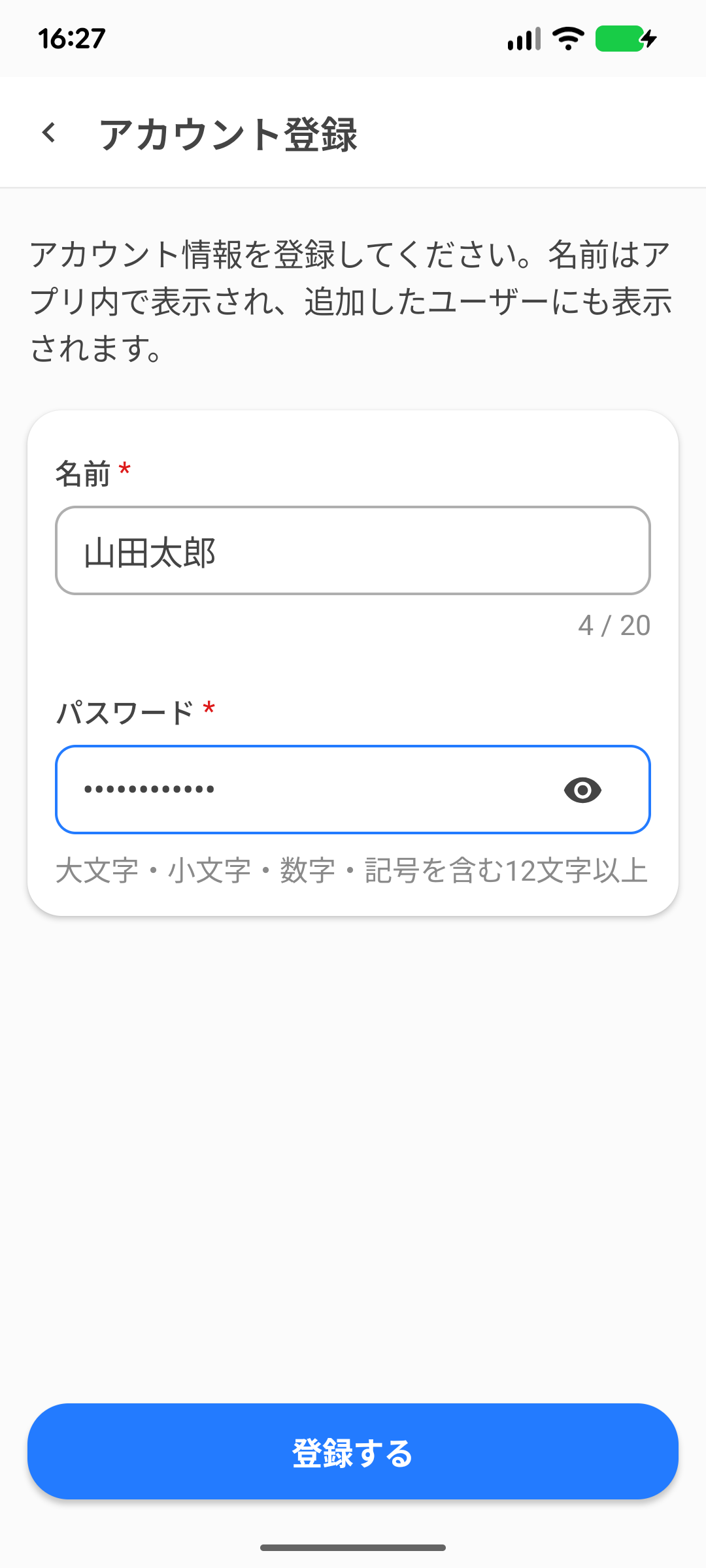
⑧ アプリ内で表示する名前とパスワードを入力し、「登録する」 をタップします。
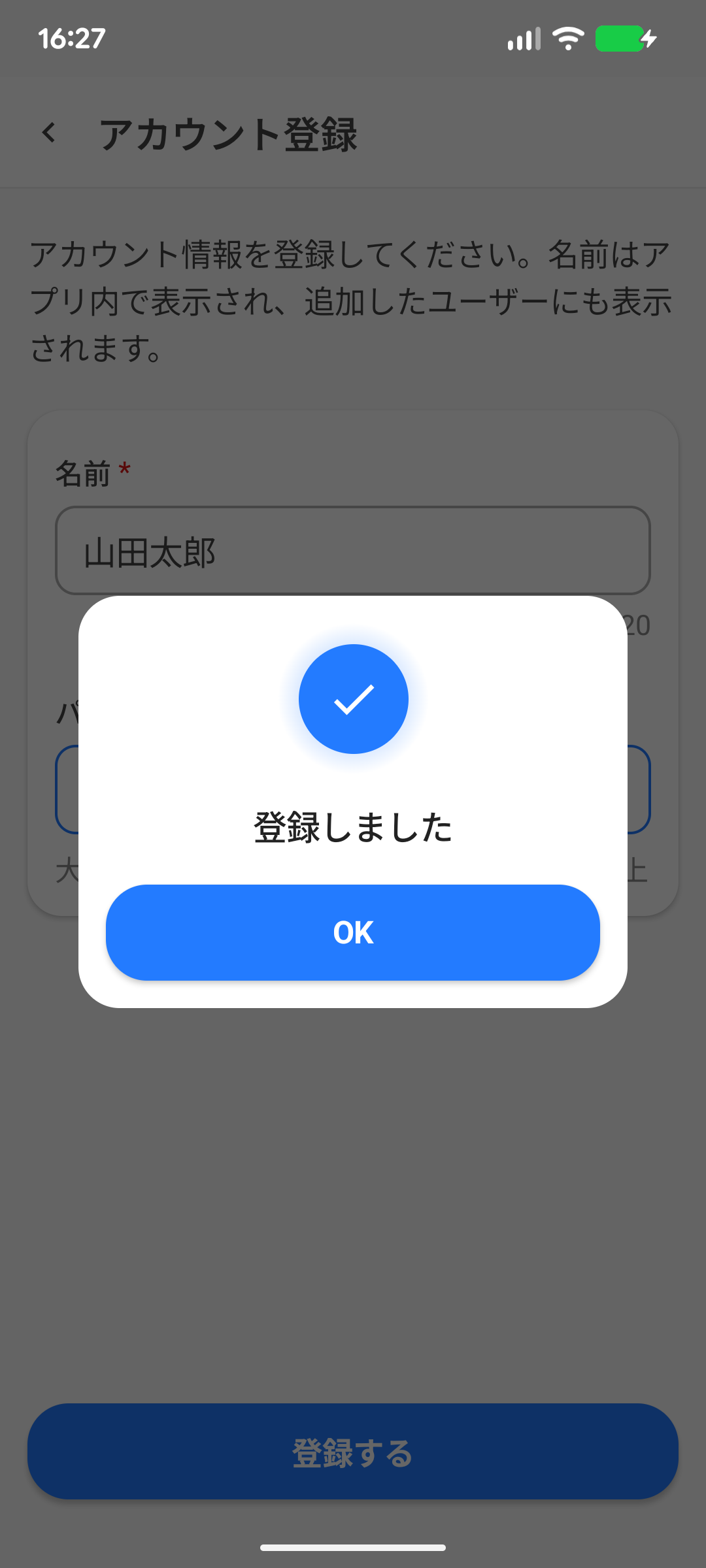
⑨ 登録しましたというポップアップが表示されたら「OK」をタップします。
⑩ライセンスキーを入力し、「認証する」をタップします。

⑪ご利用の準備ができましたというポップアップが表示されたら「OK」をタップします。

ユーザーを招待する
自分をユーザーとして登録する場合
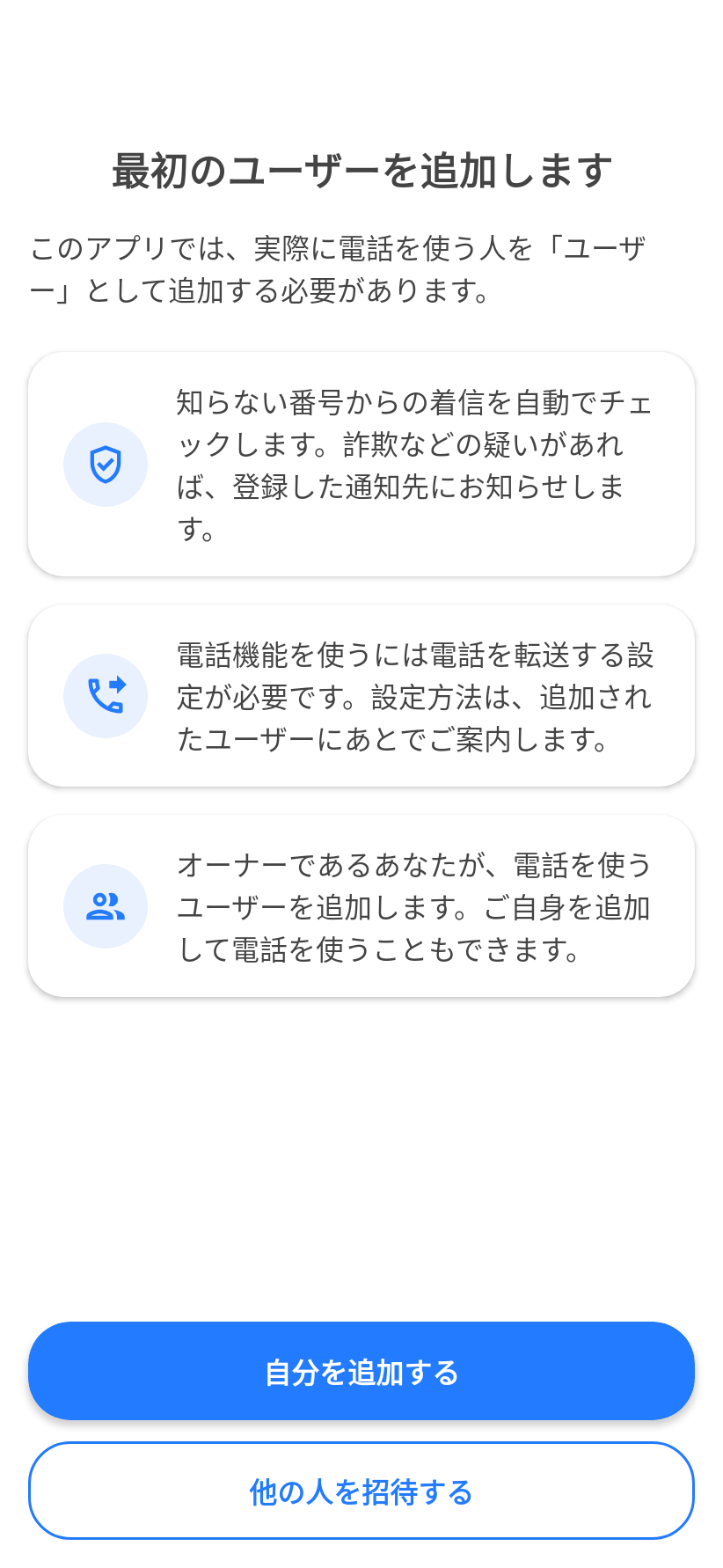
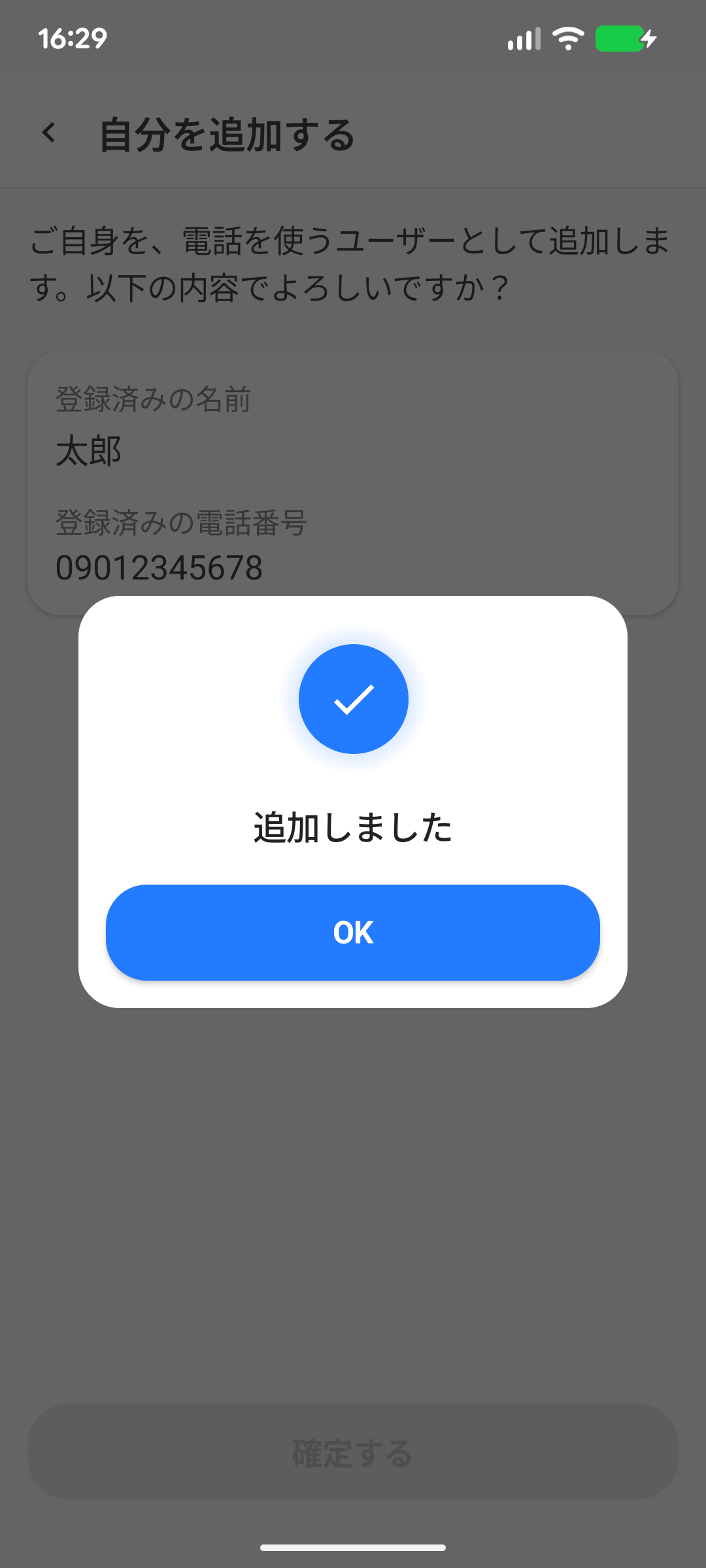
① 「自分を追加する」をタップします。
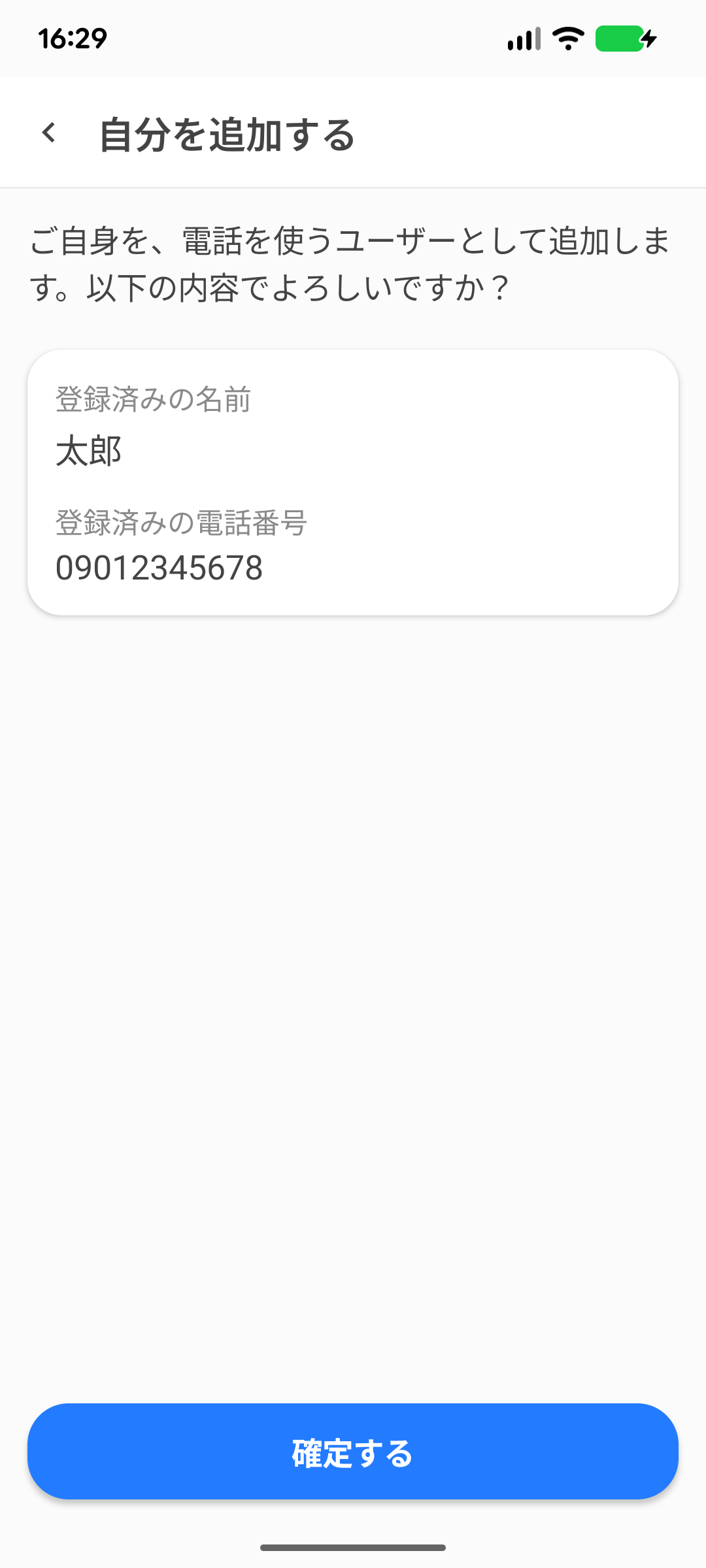
② 内容を確認し、「確定する」をタップします。
③ 追加しましたというポップアップが出たら「OK」をタップします。
自分以外の場合
① 「他の人を招待する」 をタップします。
② 電話番号とアプリ内で表示する名前を入力し、 「招待SMSを送信」 をタップします。
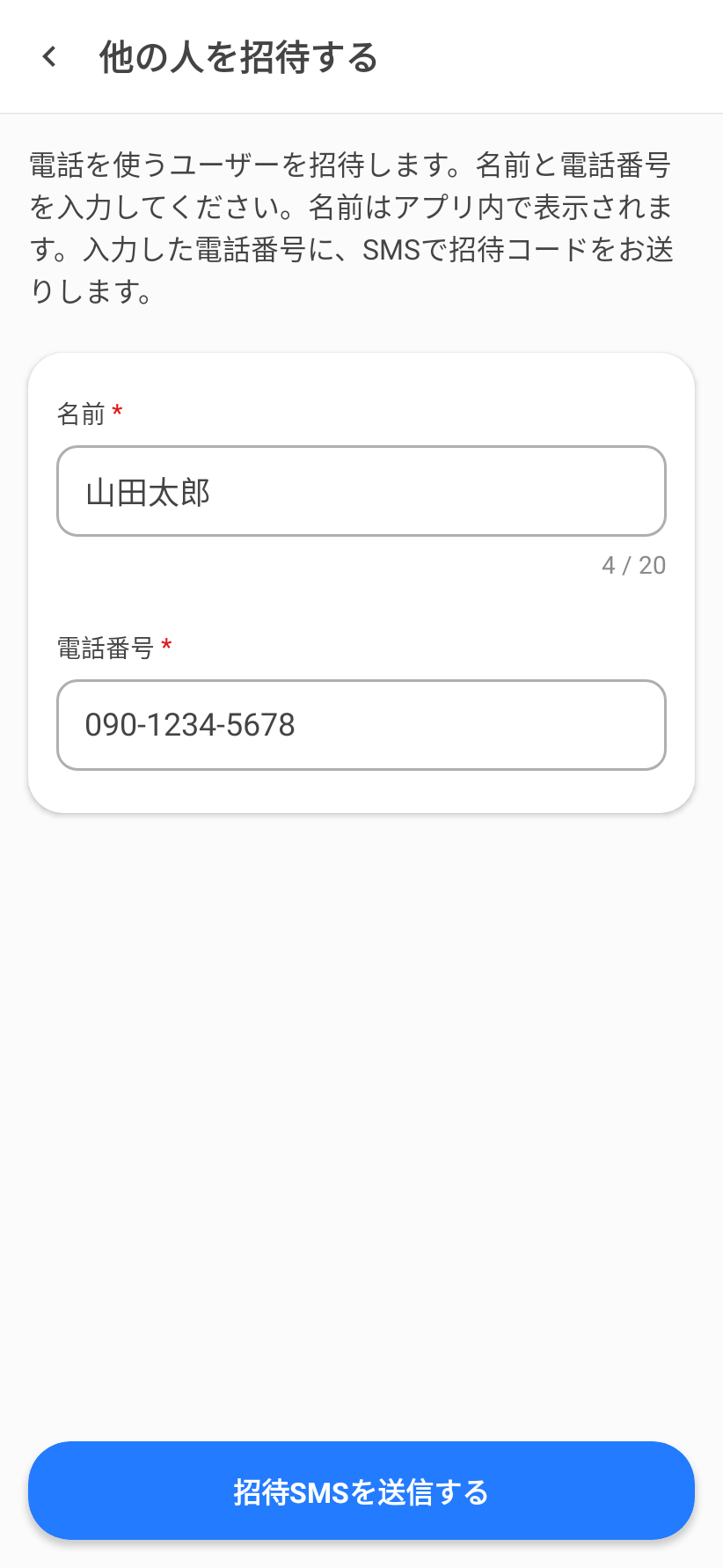
③ 招待した人に招待用のSMSが届きます。 ユーザーとしてログインをお願いしてください。
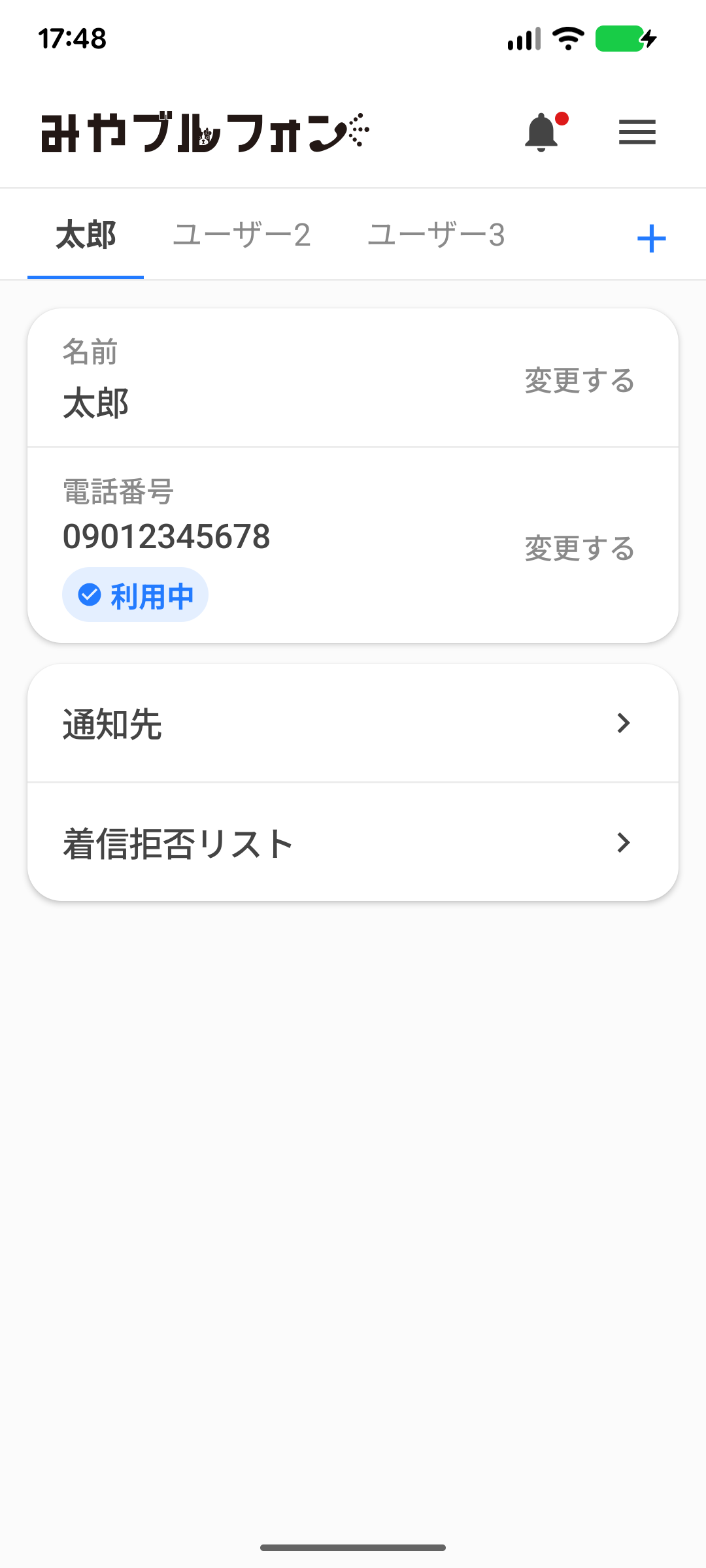
別のユーザーを追加する場合は 「+」 をタップし、 同様に招待してください。
STEP 2ユーザーの設定
ユーザーとしてログイン
オーナーかつユーザーの場合は⑥から設定を進めてください。
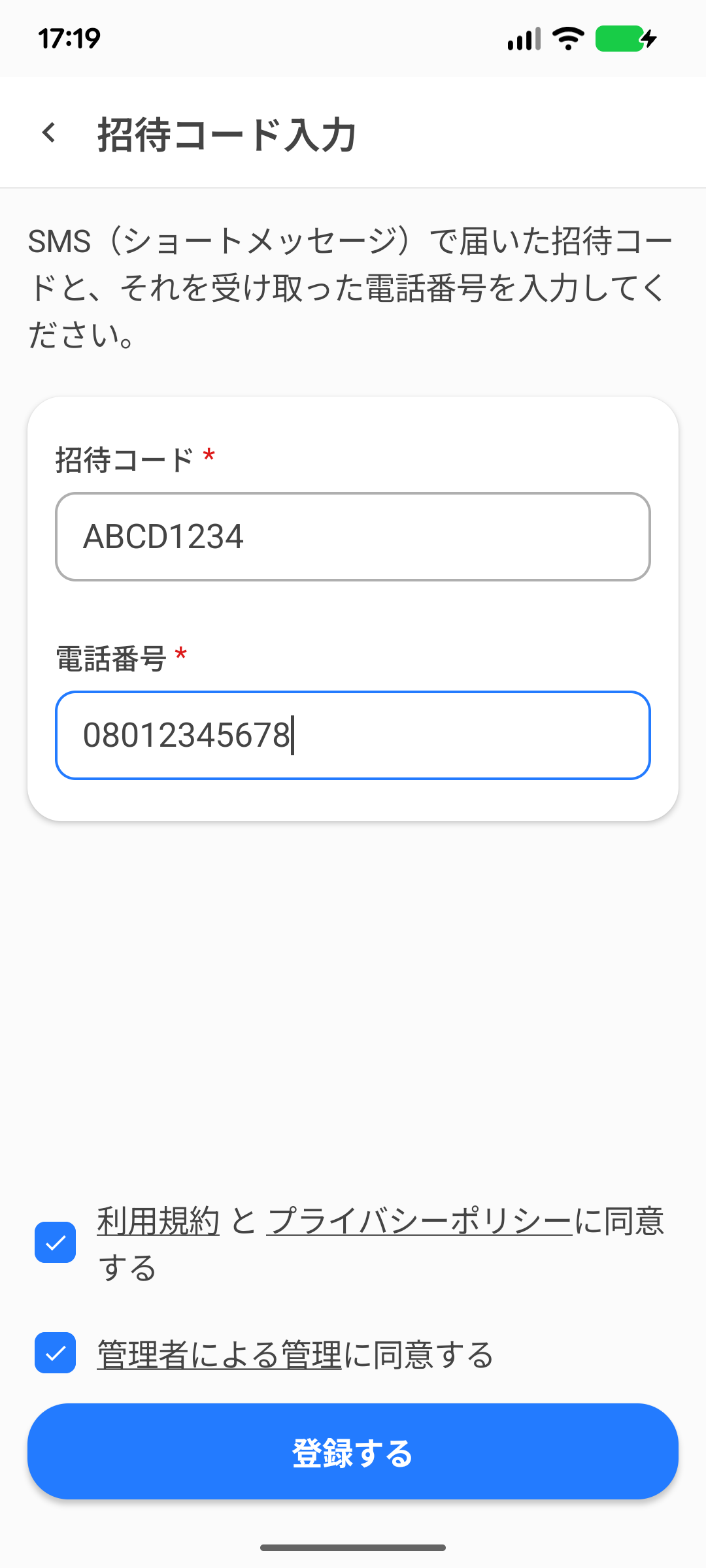
① アプリをインストールし、 起動後に「招待コード入力」 をタップします。
② SMSで届いた招待コードと、それを受け取った電話番号を入力します。
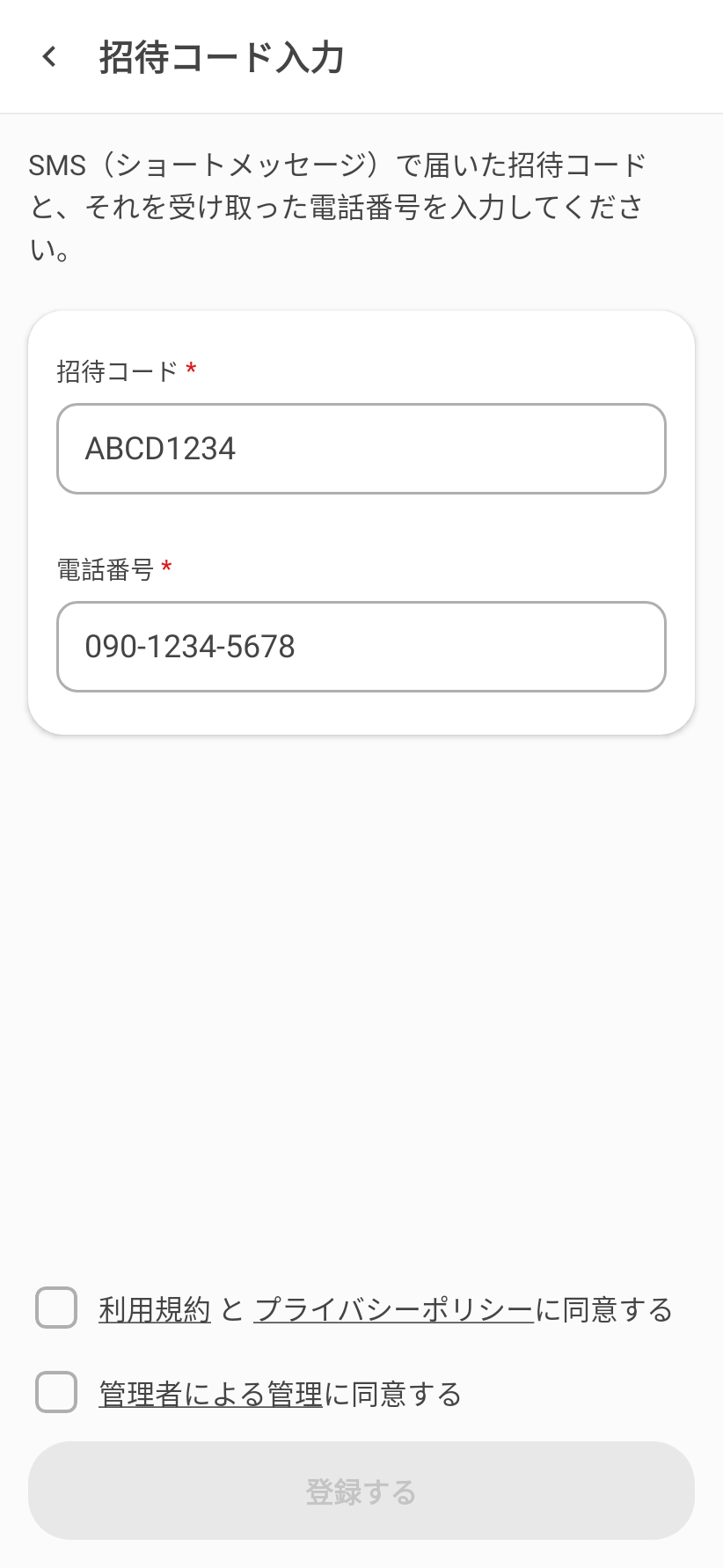
③ 下記の全てを確認した上で、 同意できる場合はチェックを入れ、 「登録する」 をタップします。
・利用規約とプライバシーポリシー
・オーナーによる管理
※内容は上記のリンクからも確認いただけます。
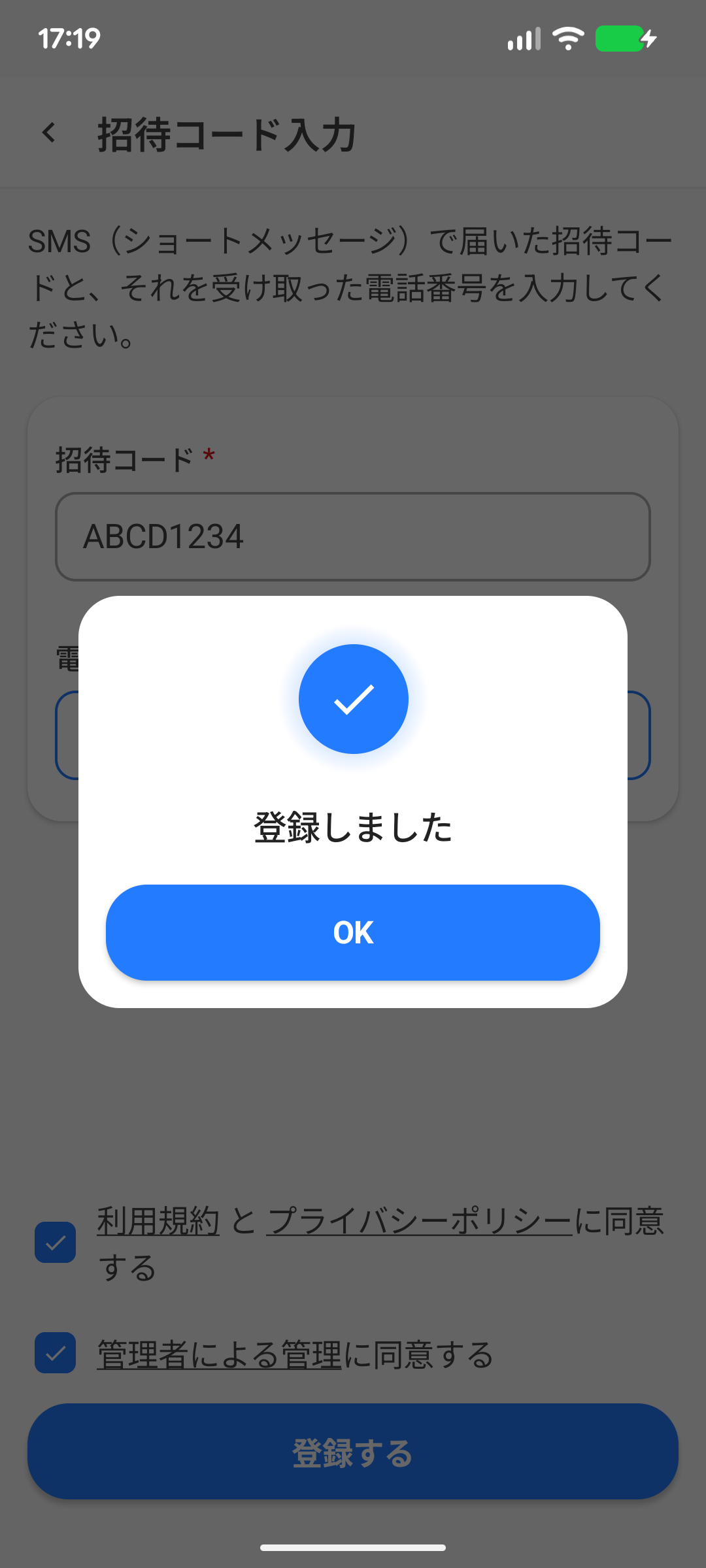
④ 登録しましたというポップアップが出たら「OK」をタップします。
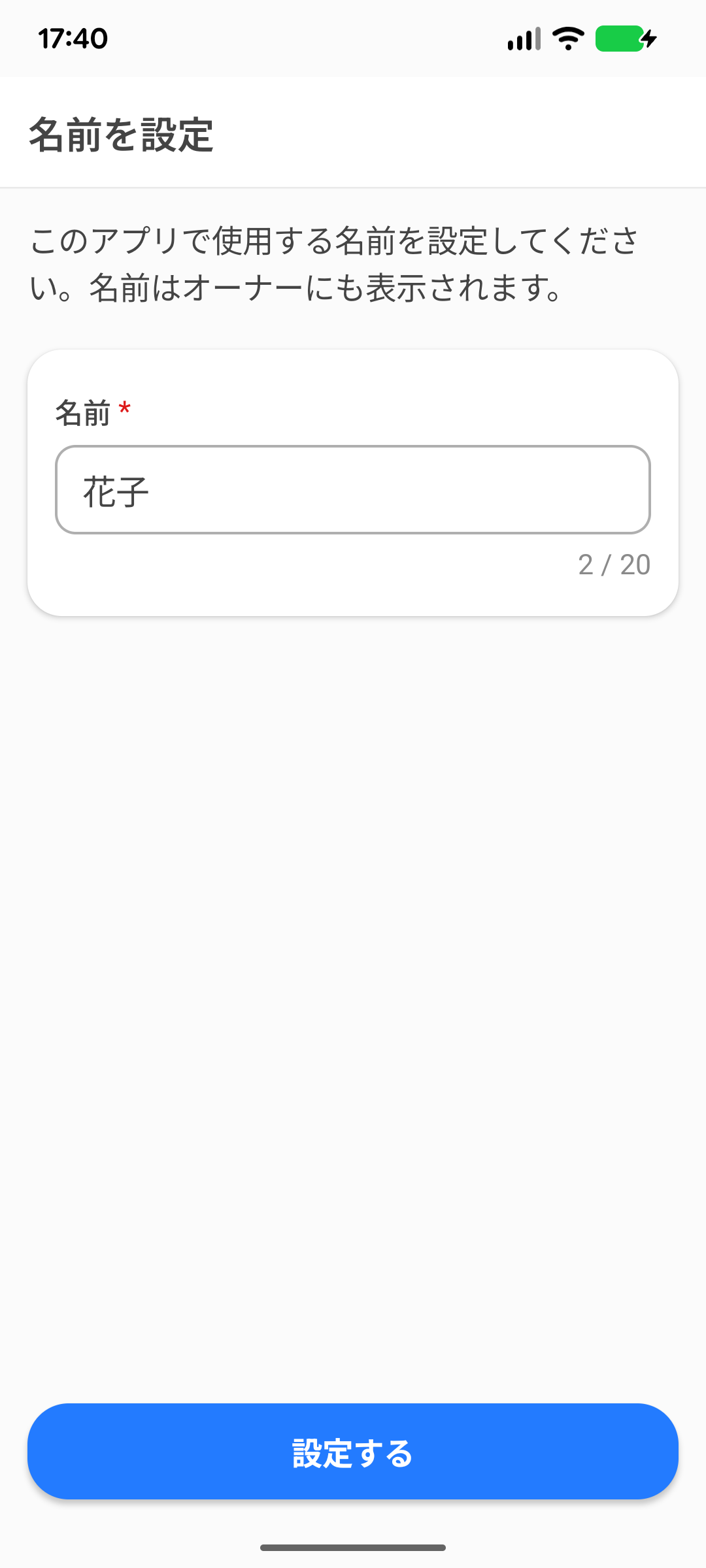
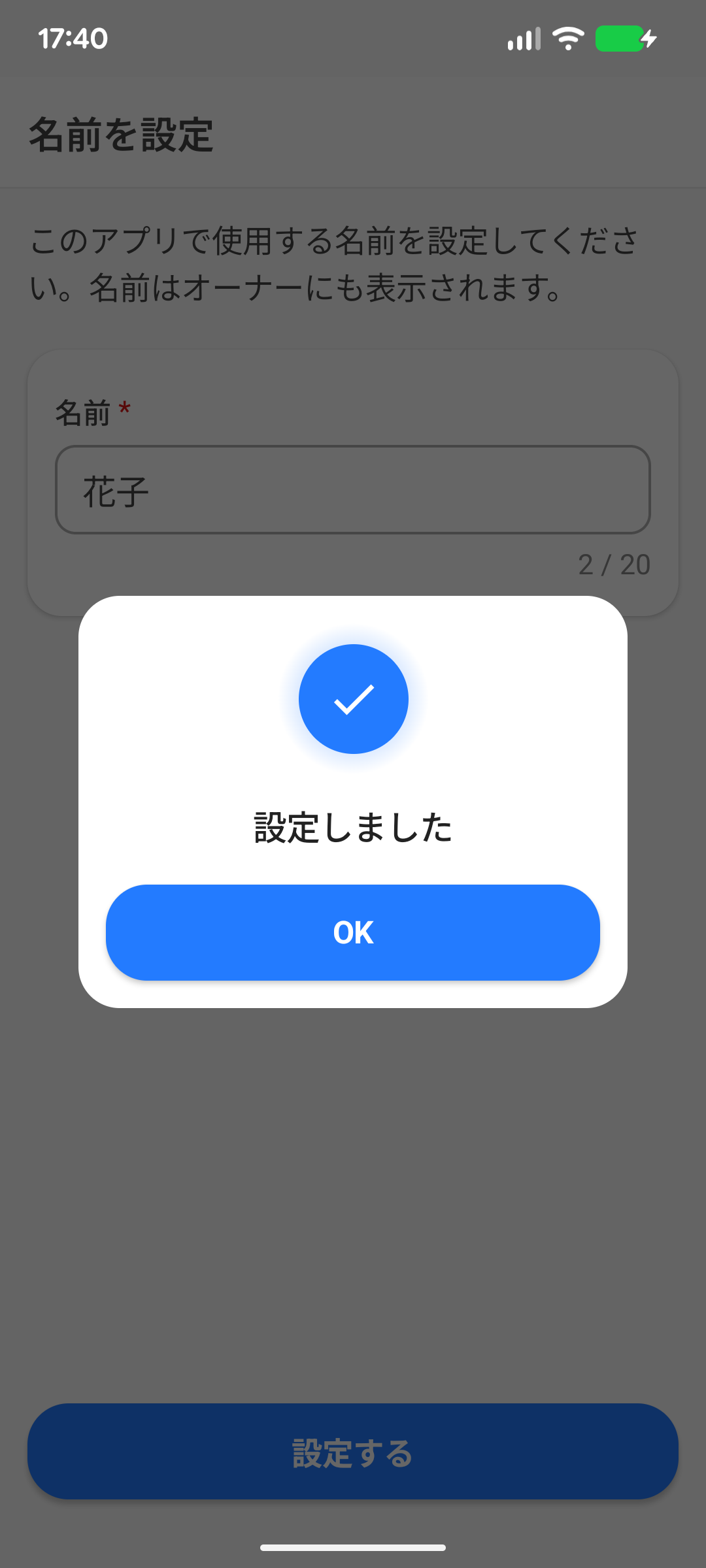
⑤ アプリに表示される名前を確認し、「登録する」 をタップします。(オーナーが登録時に設定した名前になっています)
編集することで任意の名前に変更も可能です。
⑥ アプリを使う準備と、 注意事項を確認し 「次へ」 をタップします。
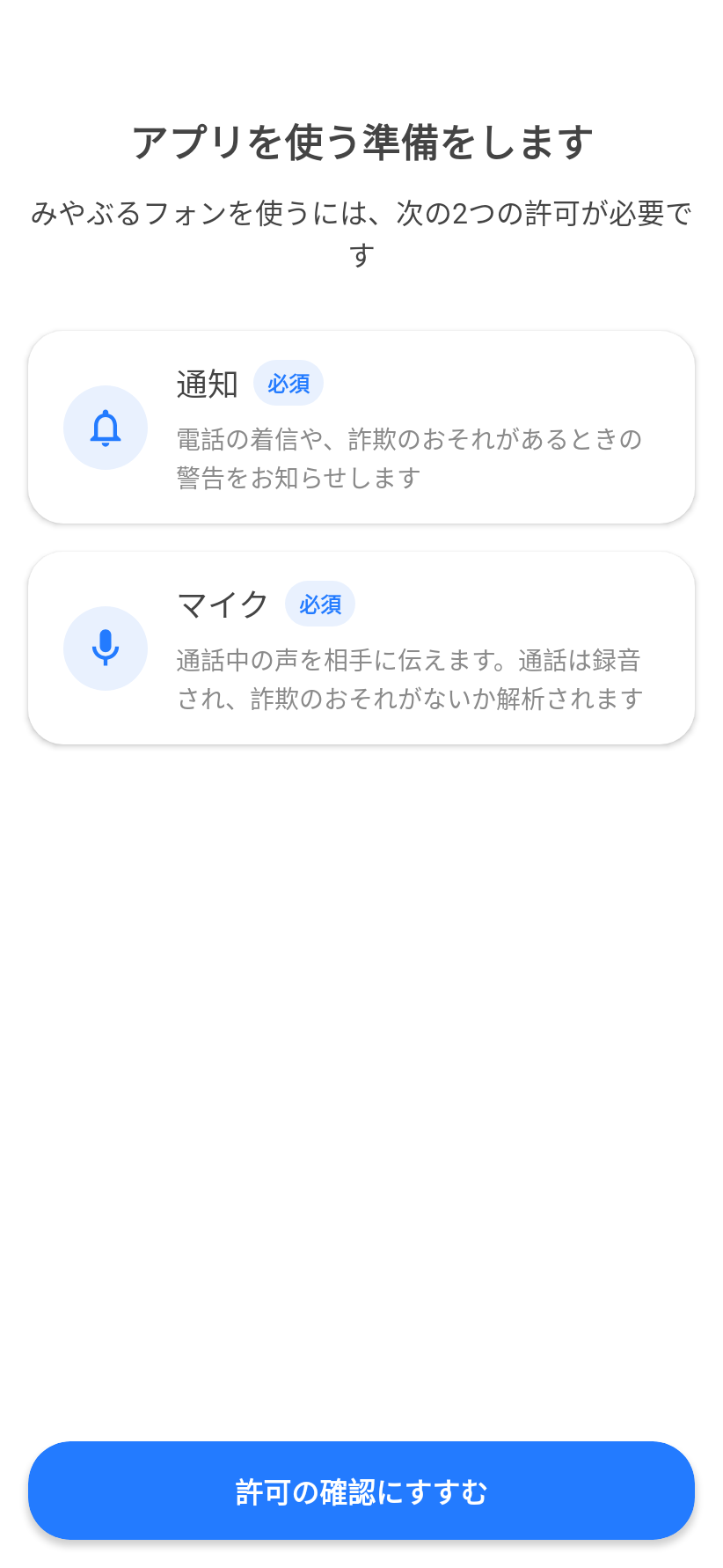
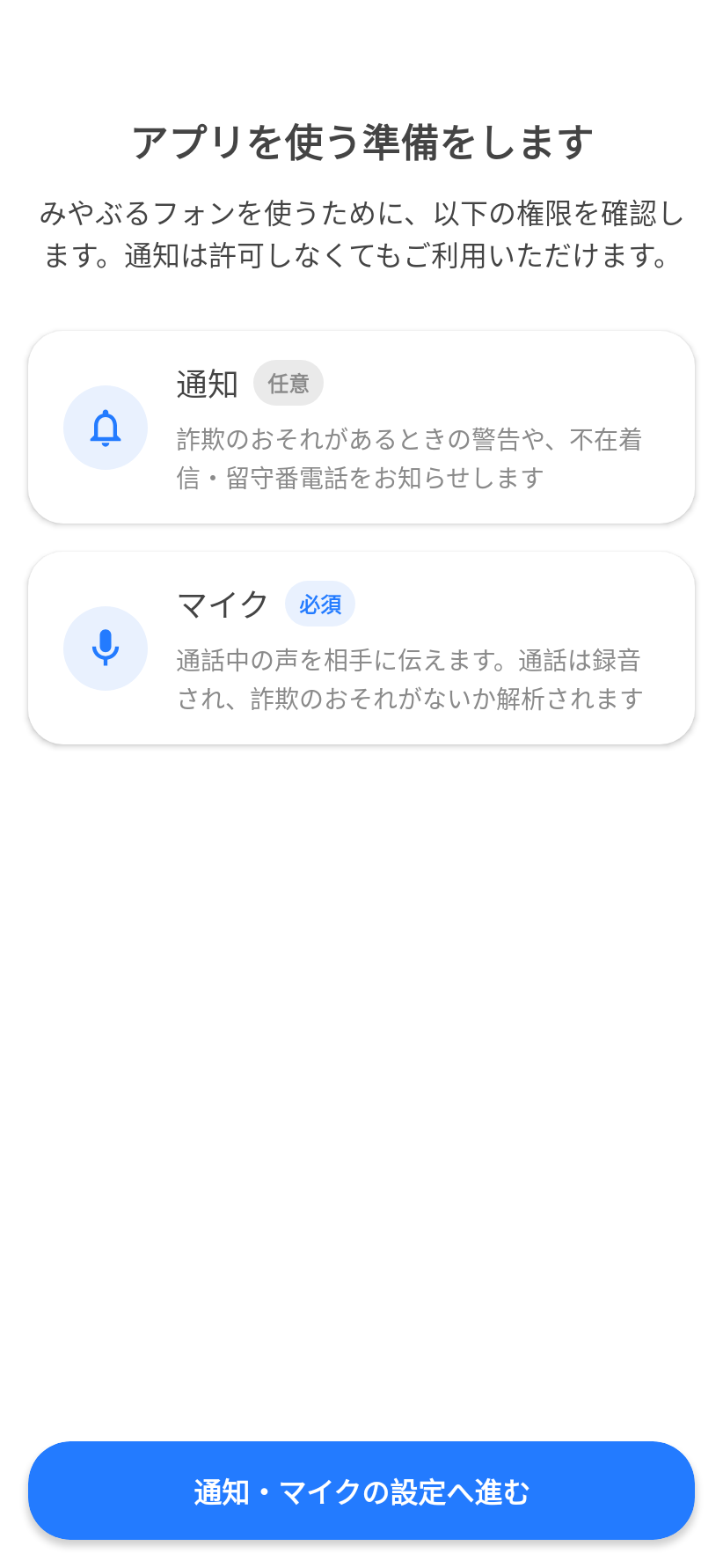
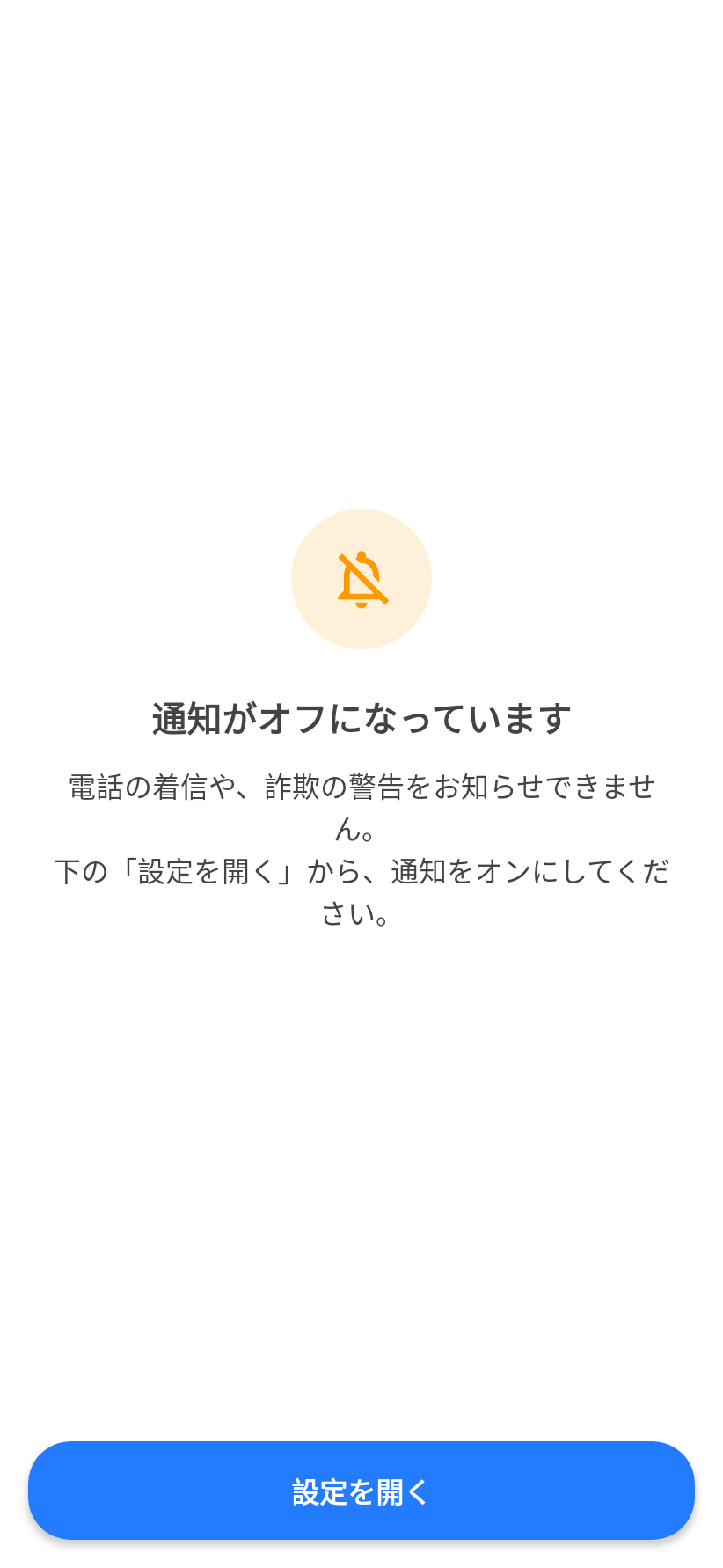
⑦ 通知の設定をオンにします。 「設定を開く」 をタップし、 「許可」 をタップします。
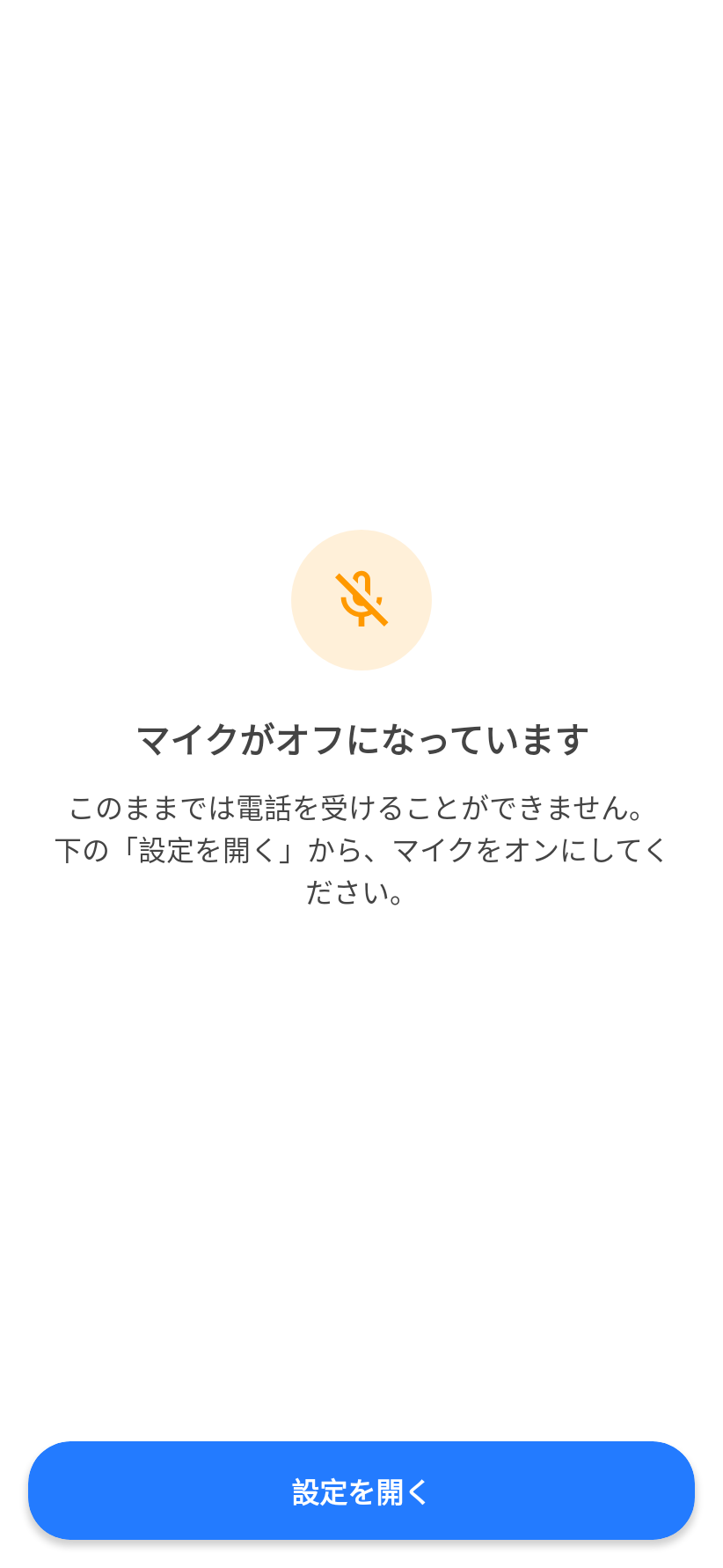
⑧ マイクの設定をオンにします。 「設定を開く」 をタップし、 「許可」 をタップします。
⑨ 自動削除をオフにする場合は、 「設定を確認する」→「権限」→「使用していないアプリを管理する」 をオフにします。
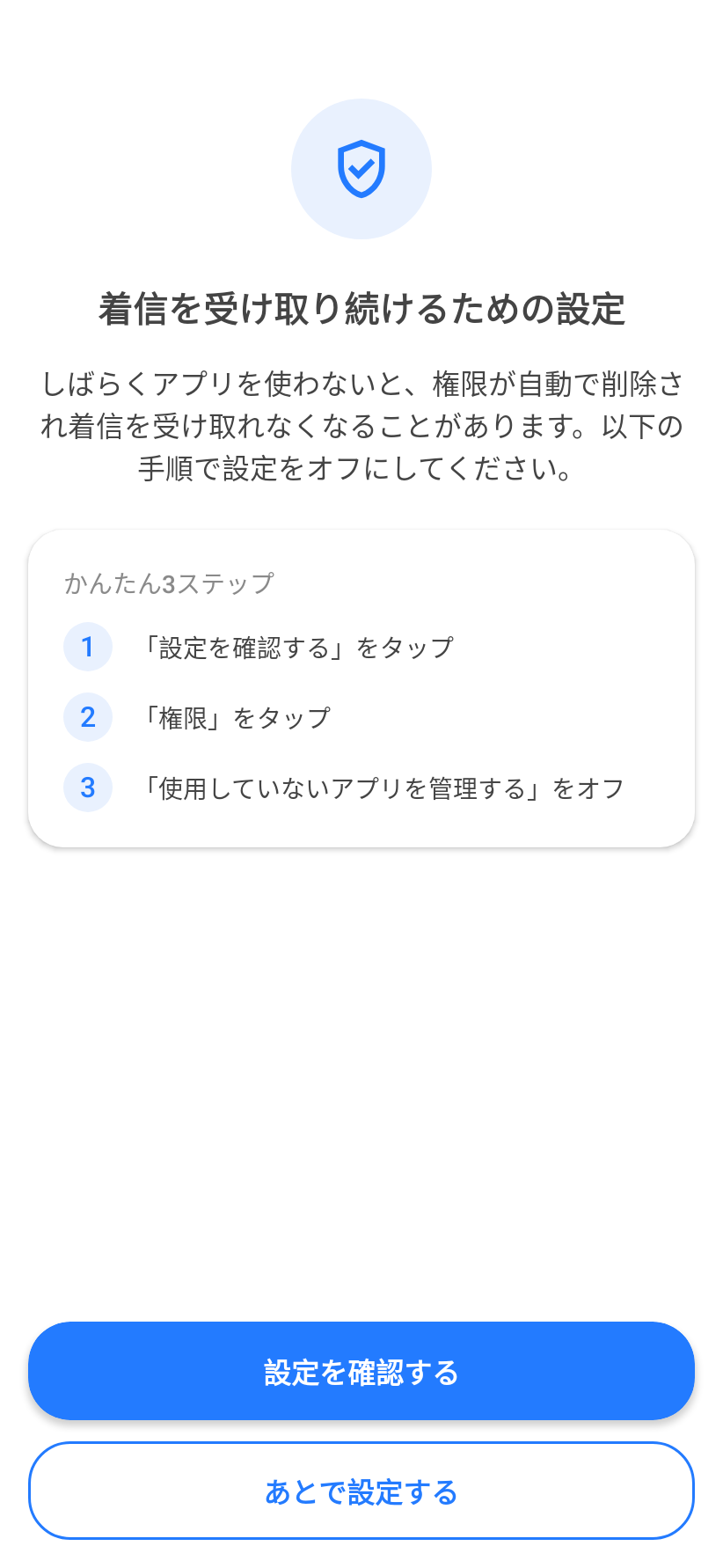
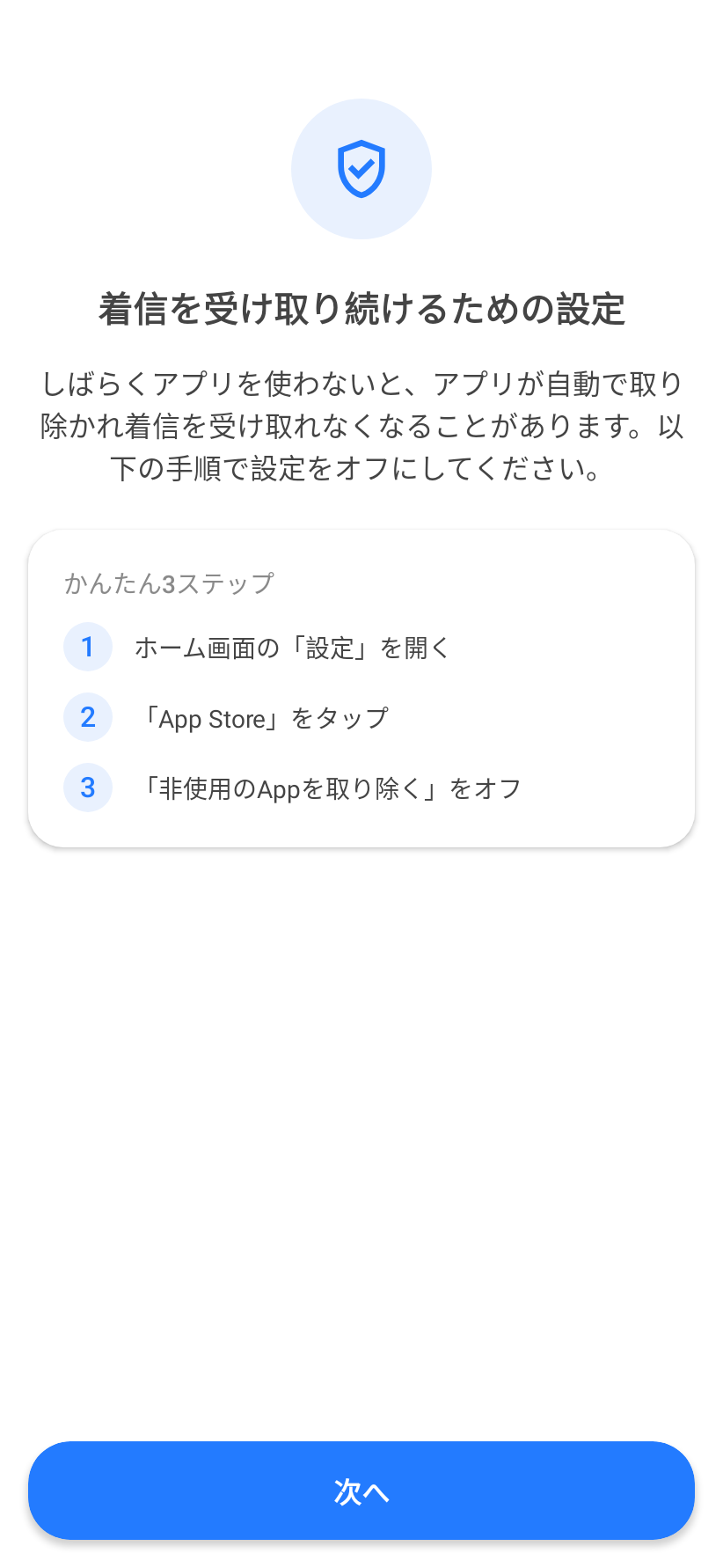
自動削除がオンの場合は、一定期間アプリの利用がないと自動的にログアウトなどが行われます。
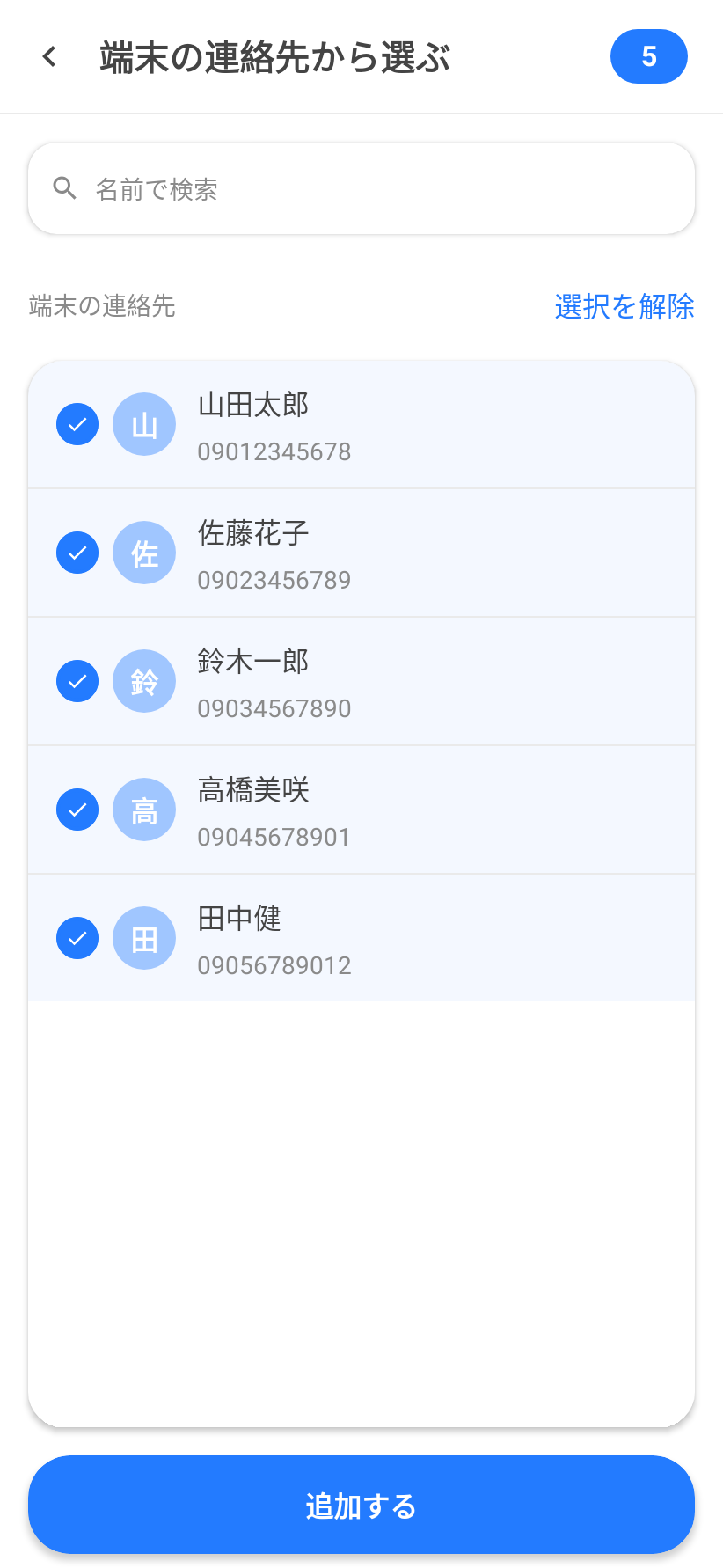
⑩現在スマホに登録している連絡先を取り込むか選択します。

⑪連絡先を取り込む場合は、 「全てを選択」 または1件ずつチェックして「追加する」 をタップします
⑫転送先電話番号と転送設定の手順が表示されるので、 転送電話設定を行ってください。

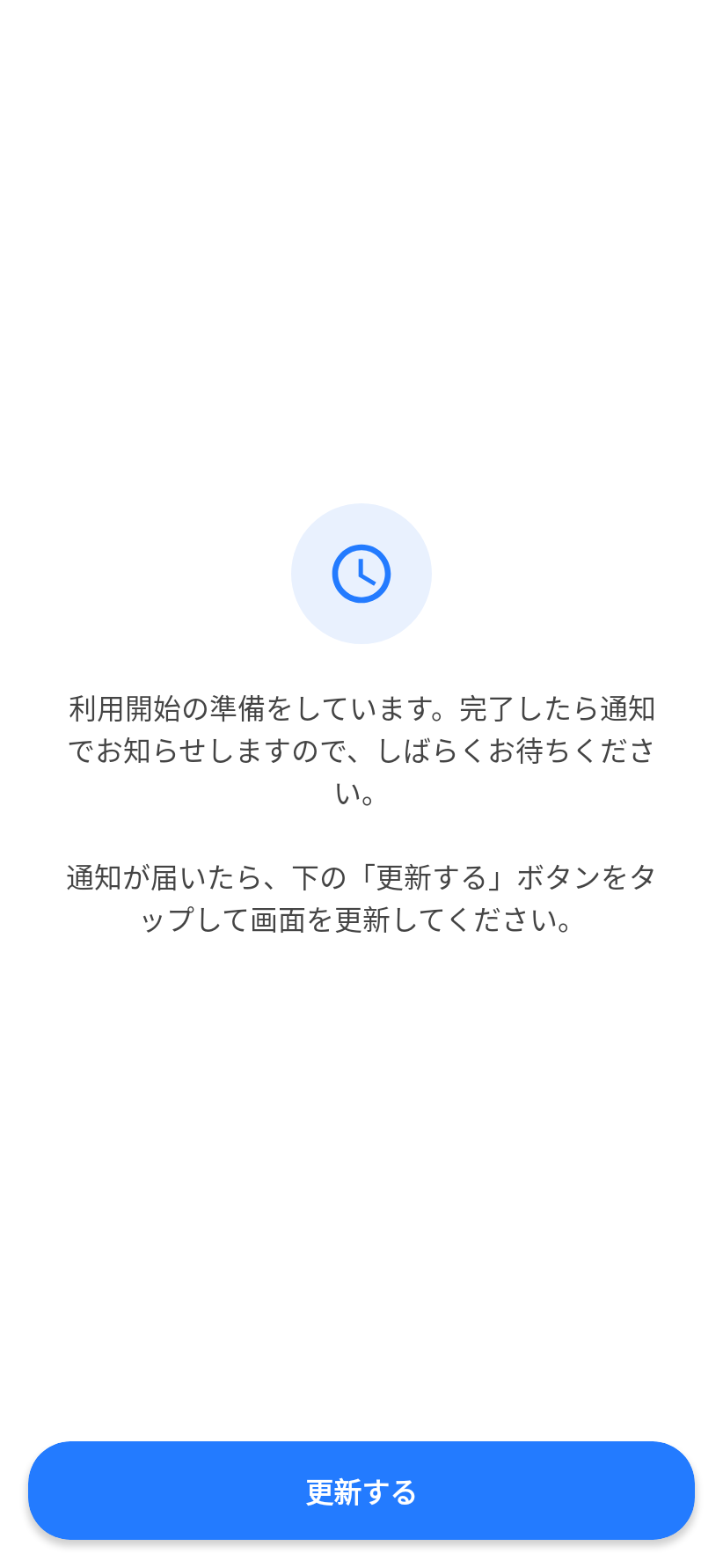
下記のような画面が表示された場合は、 転送先電話番号を準備中です。
通知が来るまでアプリを一旦閉じてお待ちください。
転送電話の設定をする
転送電話は、着信時にすぐ転送されるように設定してください(無応答転送など)。設定項目に呼び出し時間がある場合は、「呼び出しなし」「0秒」などを選択してください。
設定方法や項目名は通信キャリアや機種等により異なります。ここではSoftBankでの一例を記載していますが、詳しくはご利用の通信キャリアや機種の公式サイト等をご確認ください。
本体で設定(Android)
① デフォルトの「電話」アプリを開き、「メニュー 」ボタンをタップし「設定」を開きます。
② 「通話アカウント」→「SoftBank」→「通話サービス」とタップし「留守番電話・転送電話」を選択します。
③ 転送電話をオンにし、「呼び出し時間」をタップします。呼び出し時間は0秒にします。
④ 「転送先の電話番号」を選択し、入力欄に転送先の電話番号を入力します。転送先電話番号は、みやブルフォンに表示されている番号をコピーして貼り付けると便利です。
⑤ 「登録」をタップし、右下の「確定」をタップして完了です。
本体で設定(iPhone)
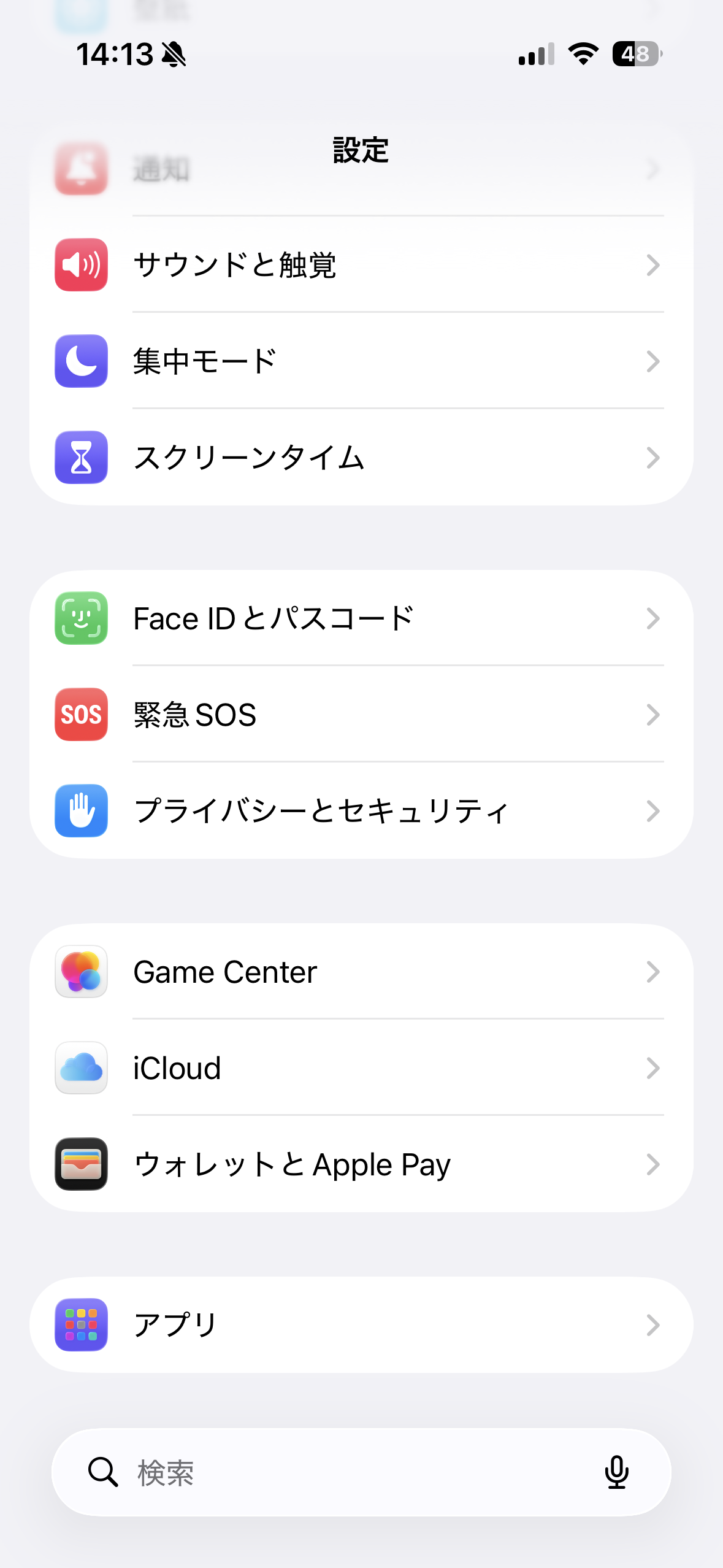
① 「設定」の「アプリ」をタップします。
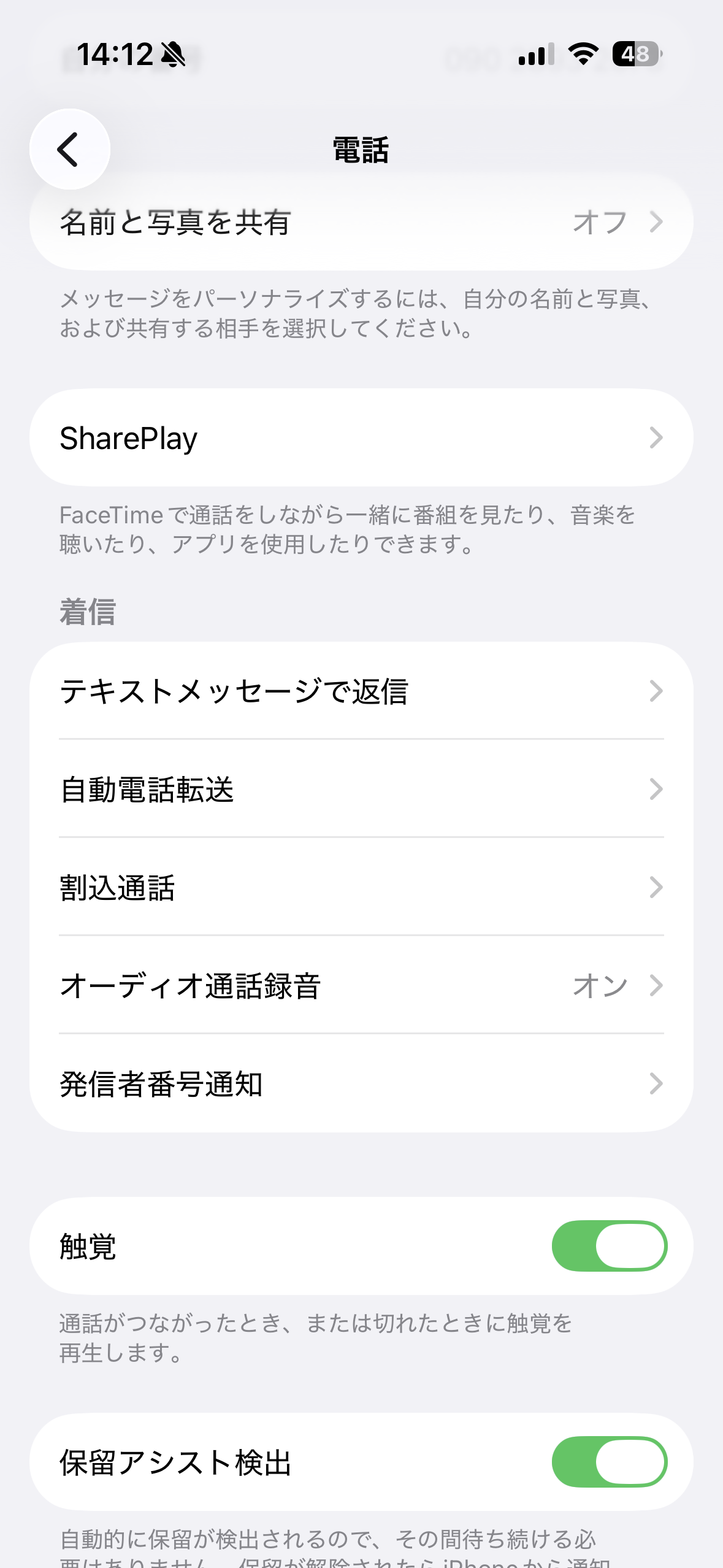
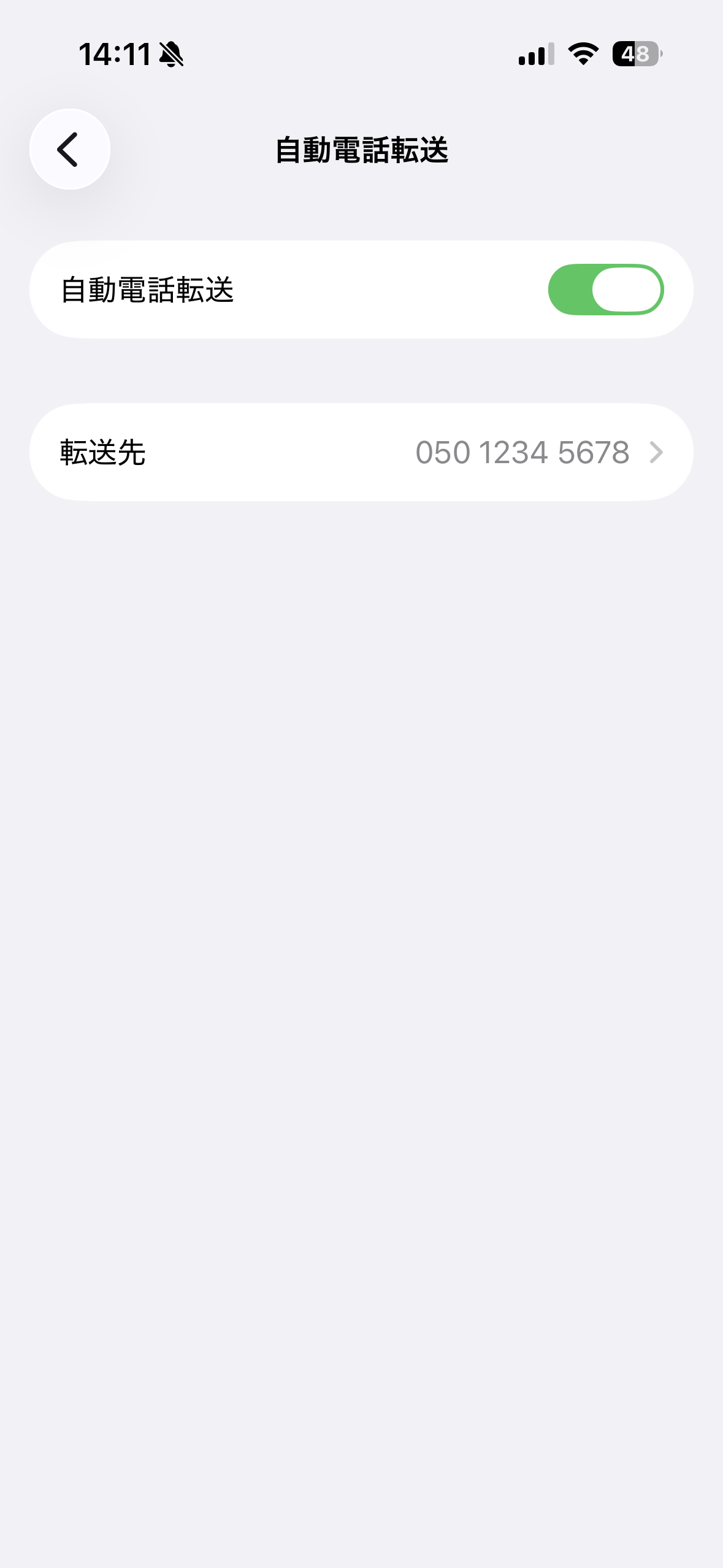
② 「電話」をタップし、「自動電話転送」をタップします。
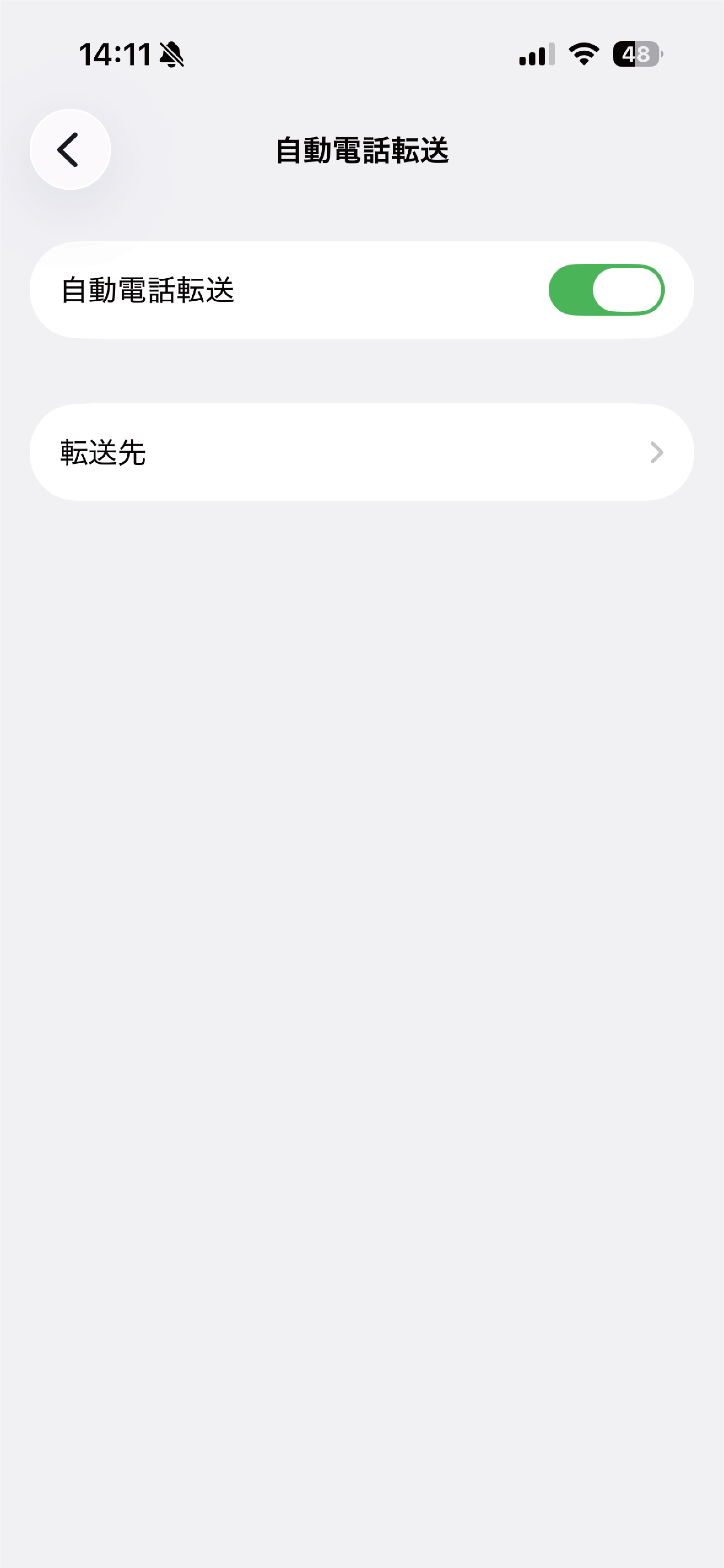
③ 自動電話転送をオンの状態にし、転送先をタップします。
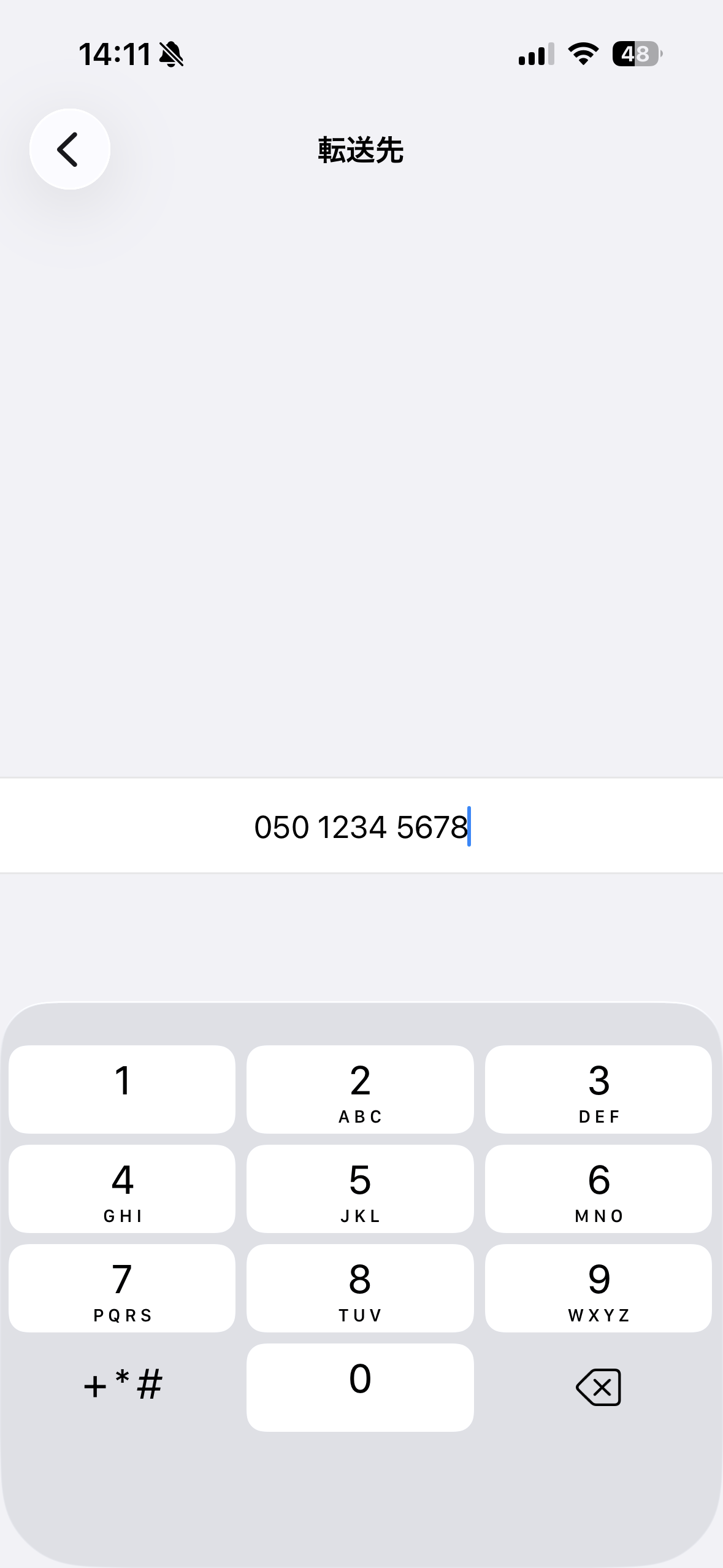
④ 入力欄に転送先の電話番号を入力します。転送先電話番号は、みやブルフォンに表示されている番号をコピーして貼り付けると便利です。「<」ボタンをタップして戻ります。
⑤ 転送先に表示される番号が間違いないか確認して完了です。
My SoftBankで設定
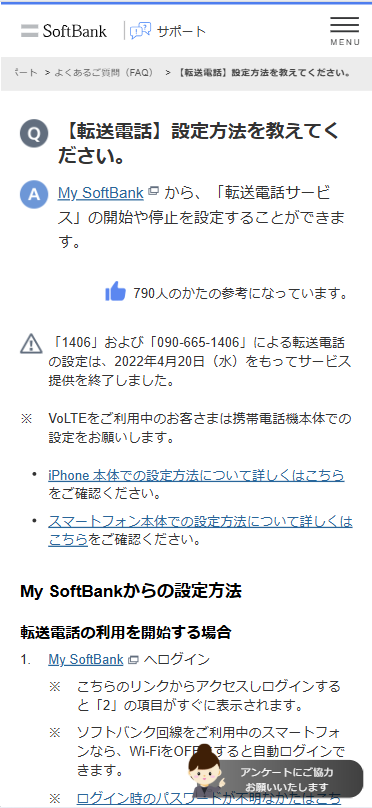
① SoftBankの公式サイトの【転送電話】設定方法を教えてください。にアクセスします。
② Wi-Fiをオフにしてから 「My SoftBank」のリンクをタップしてログインします。パスワードが不明な場合は、画面のリンクから変更など行ってください。
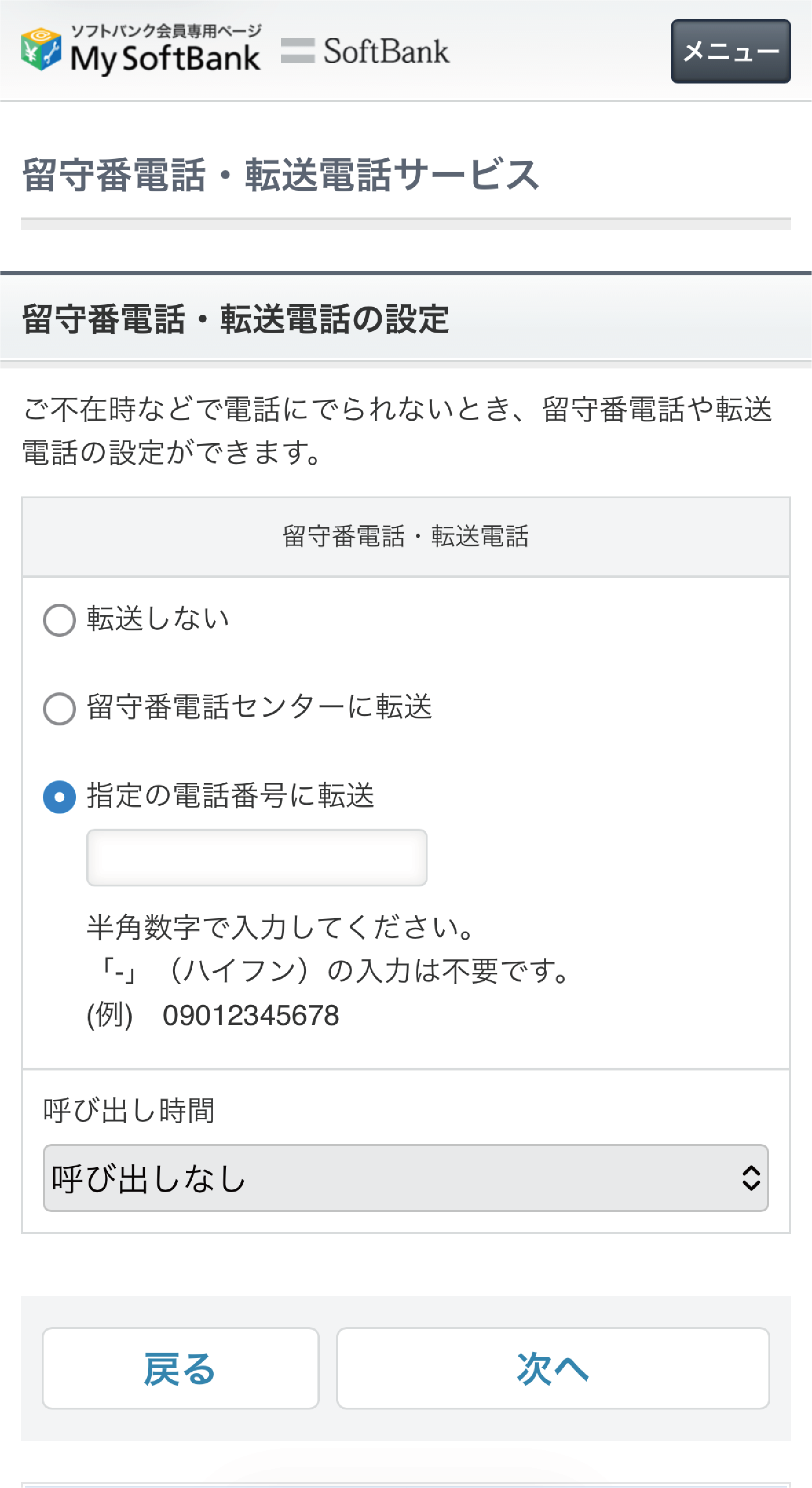
③ 「指定の電話番号に転送」 にチェックを入れて転送先の電話番号を入力します。転送先電話番号は、みやブルフォンに表示されている番号をコピーして貼り付けると便利です。
呼び出し時間は「呼び出しなし」にし、「次へ」をタップします。
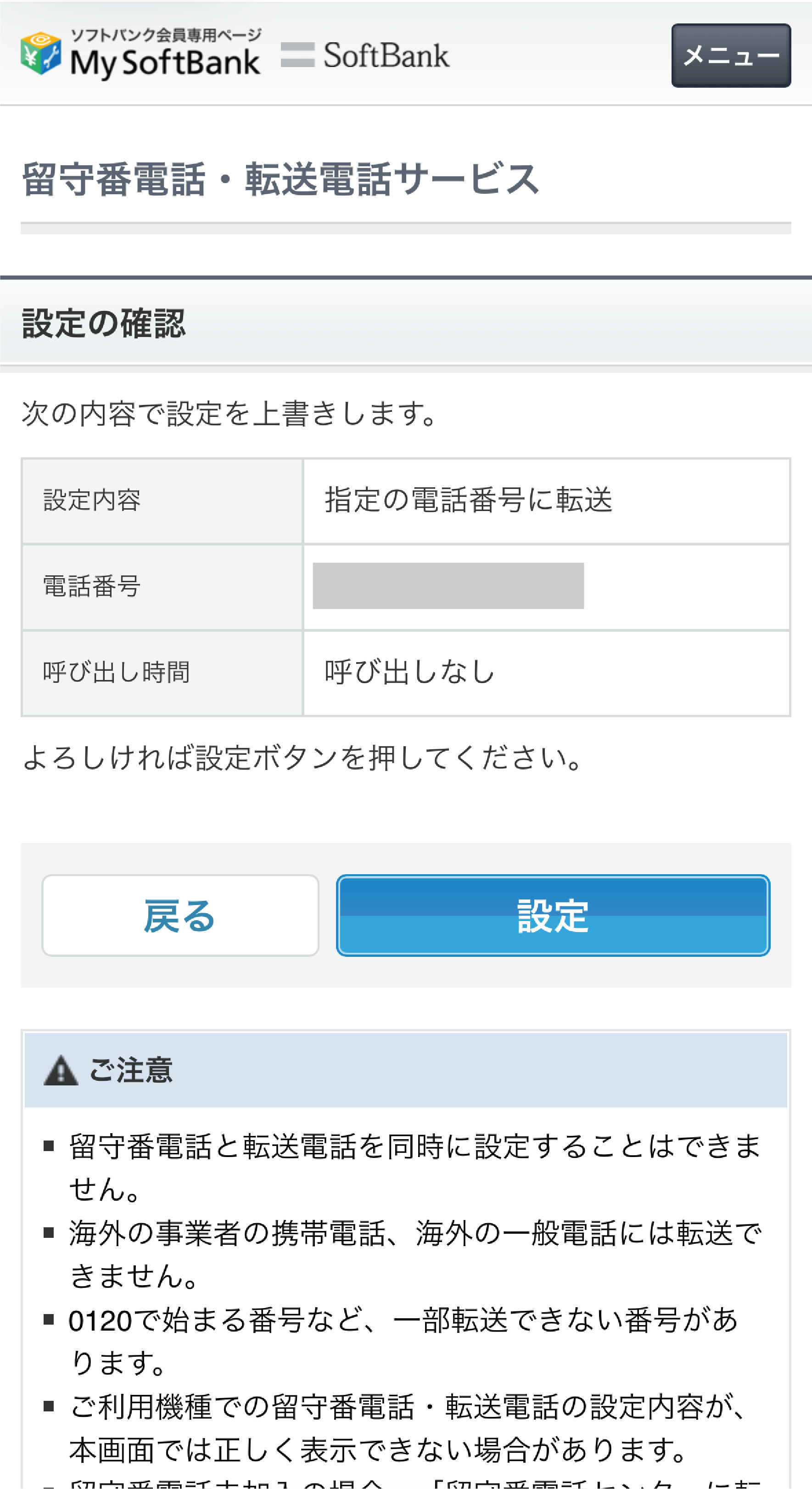
④ 内容を確認したら「設定」をタップして完了です。
ユーザーの設定を完了する
① 転送電話の設定が完了したらアプリに戻り、下部のチェックを入れて 「次へ」 をタップします
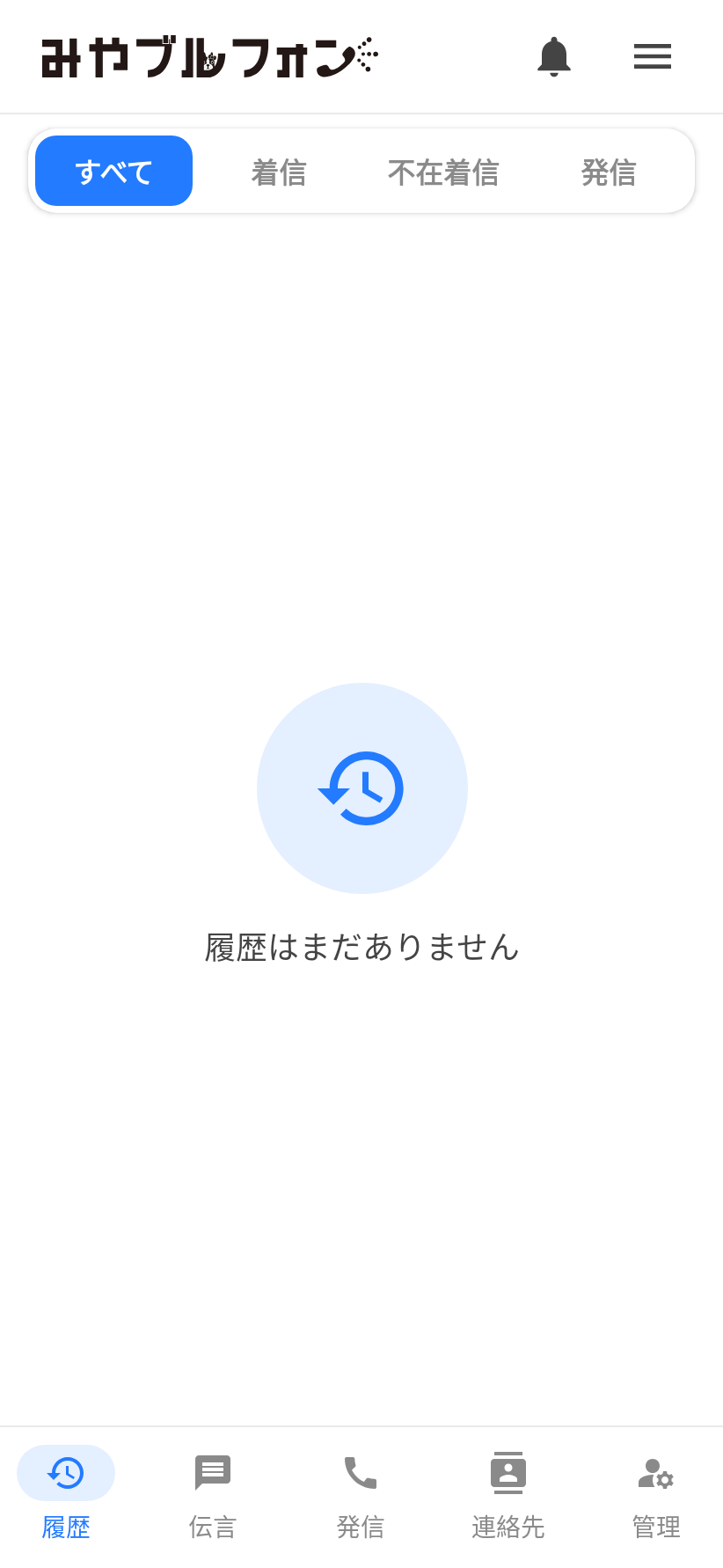
② ホーム画面になれば完了です。(ホーム画面はユーザー、オーナーかつユーザーで異なります)
STEP 3通知先の設定
通知先を設定する
オーナーが設定する場合は、対象ユーザーによる認証も必要になります。
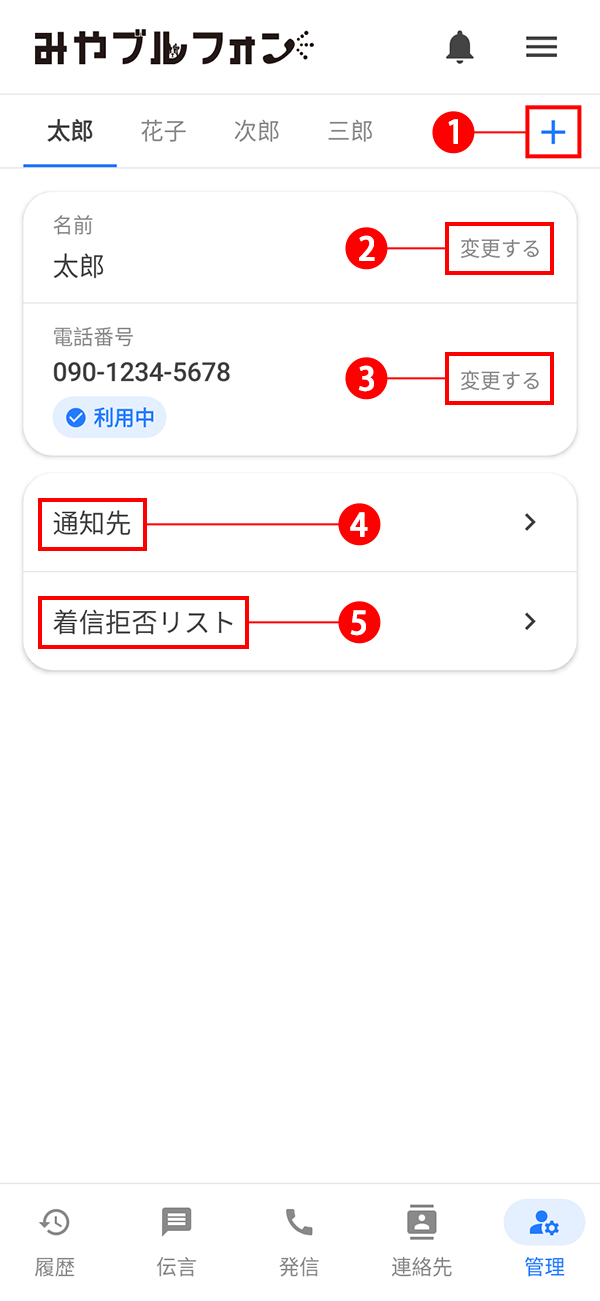
オーナー
① 設定するユーザーを選択し、「通知先」をタップします。
オーナーかつユーザー
① 「管理」をタップし、設定するユーザーを選択し、「通知先」をタップします。
ユーザー
① 右上のメニューから設定を開き、「通知先」をタップします。
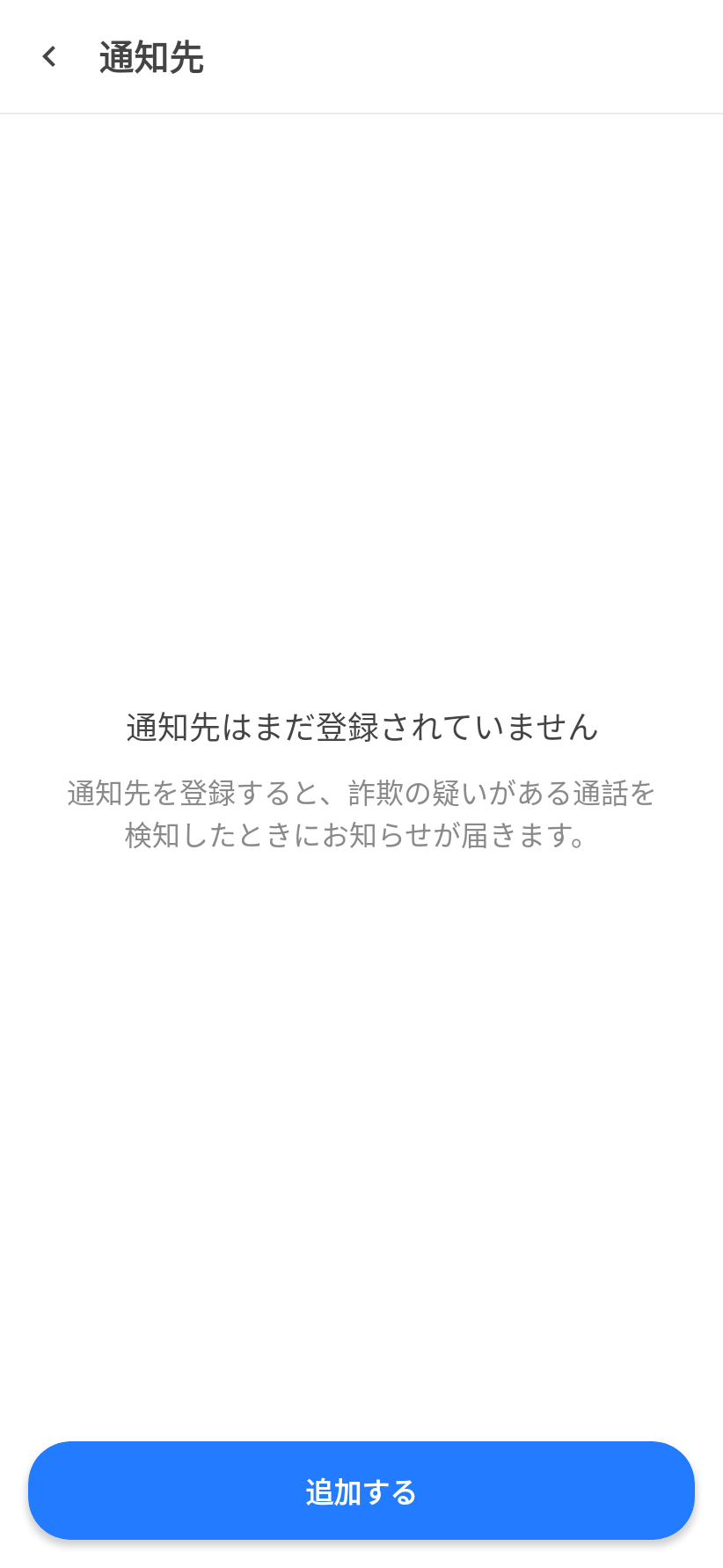
「追加する」をタップします。
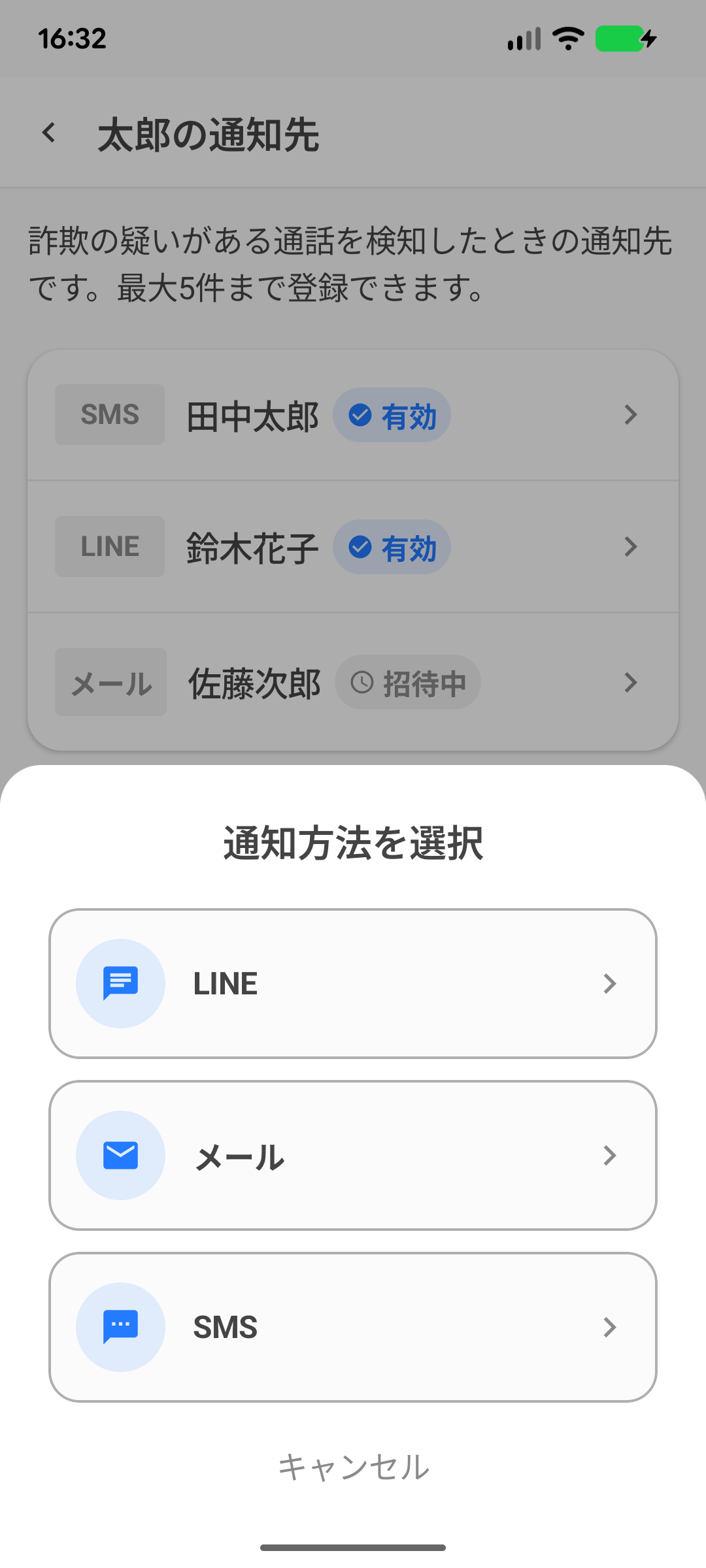
「新規追加する」をタップします。(既存の通知先があれば、同じものを選択できます。)

利用したい通知方法をタップします。
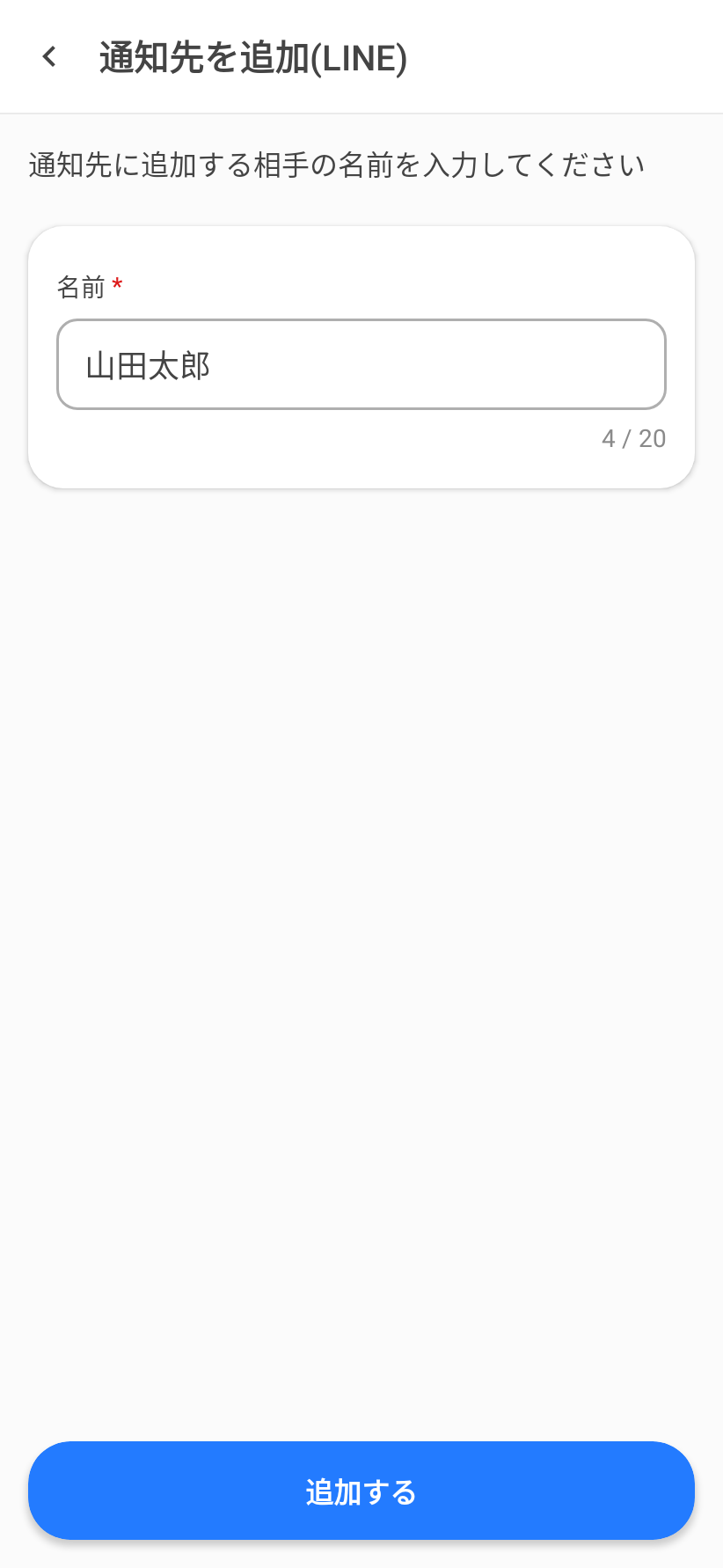
LINEで通知
アプリに表示させたい名前を入力し「追加する」をタップします。
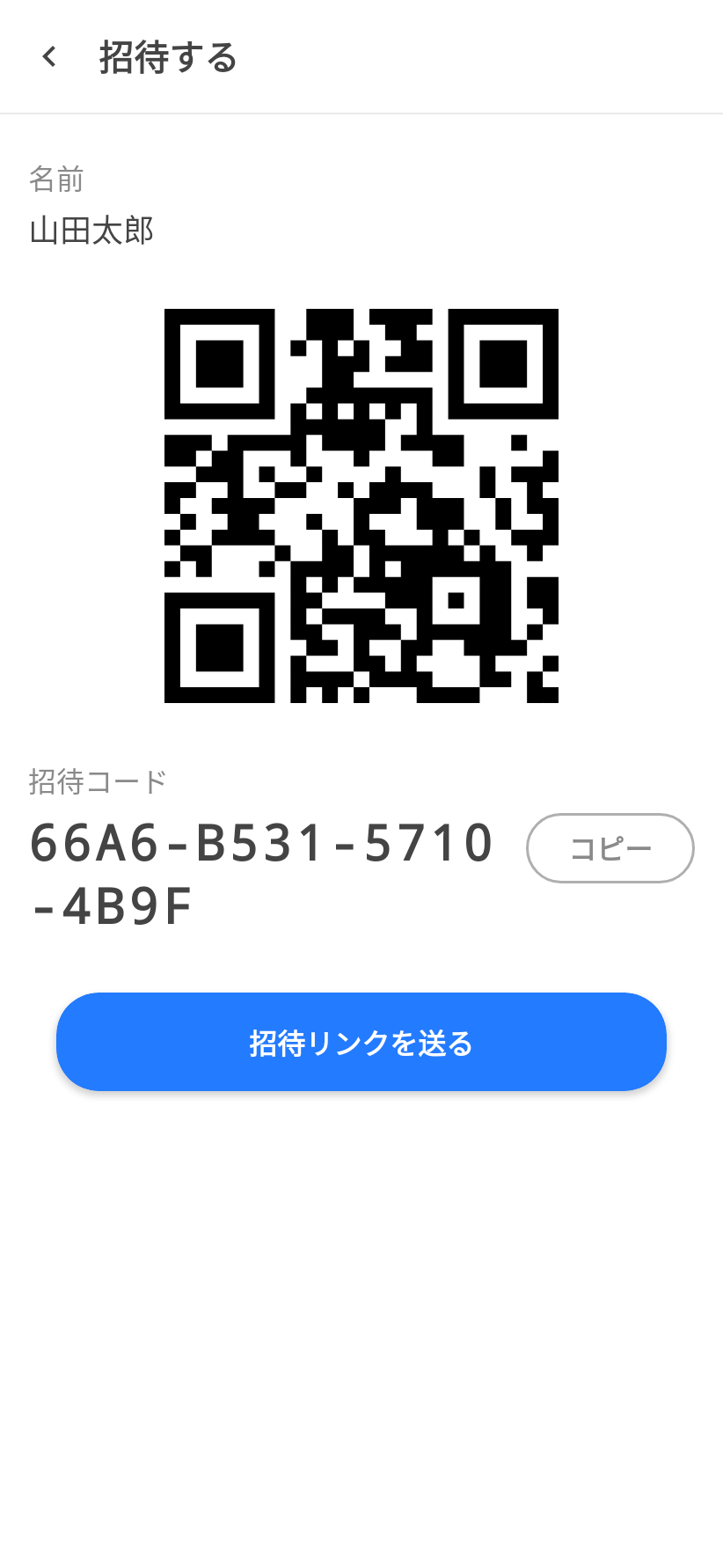
「招待リンクを送る」をタップし、通知先の人を選択します。
相手にQRコードを読み込んでもらうことでも招待可能です。
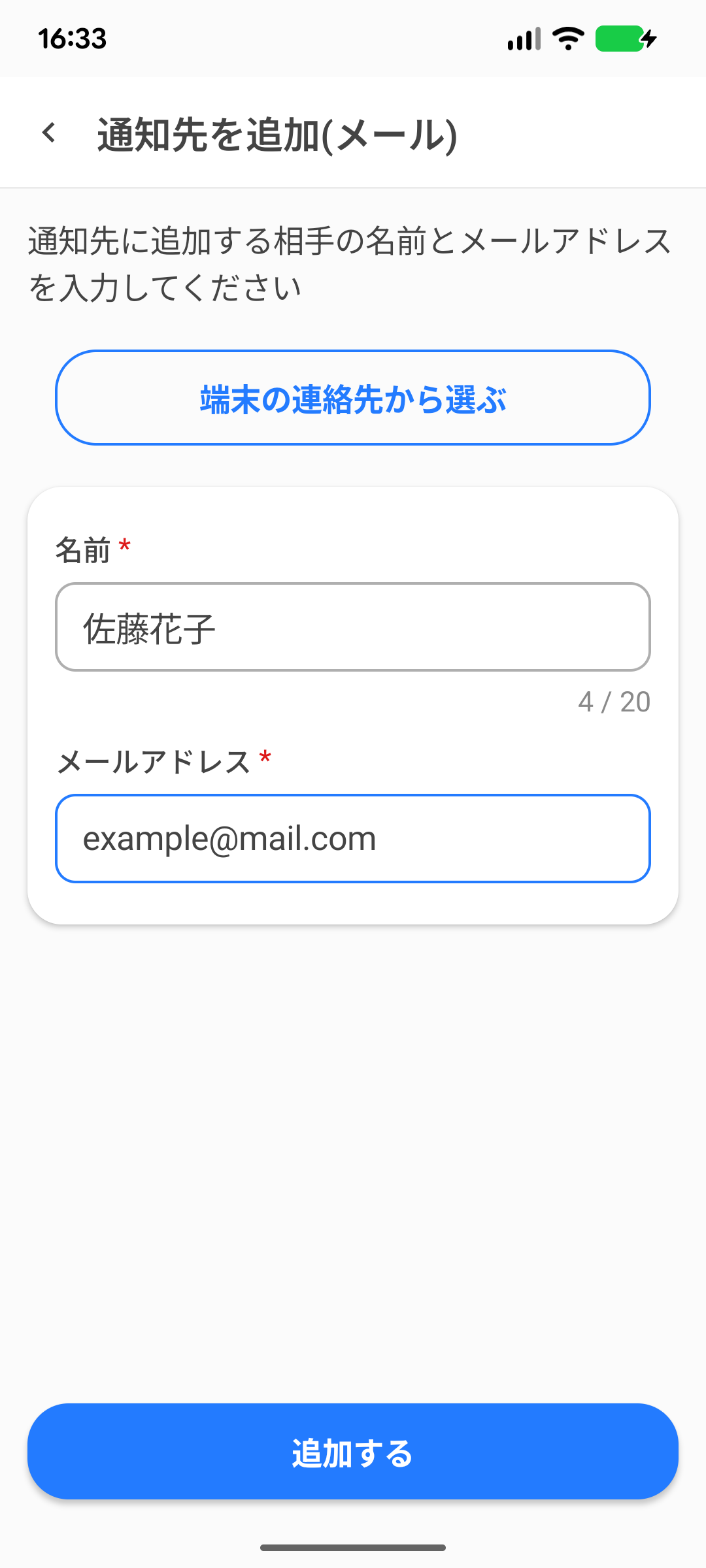
メールで通知
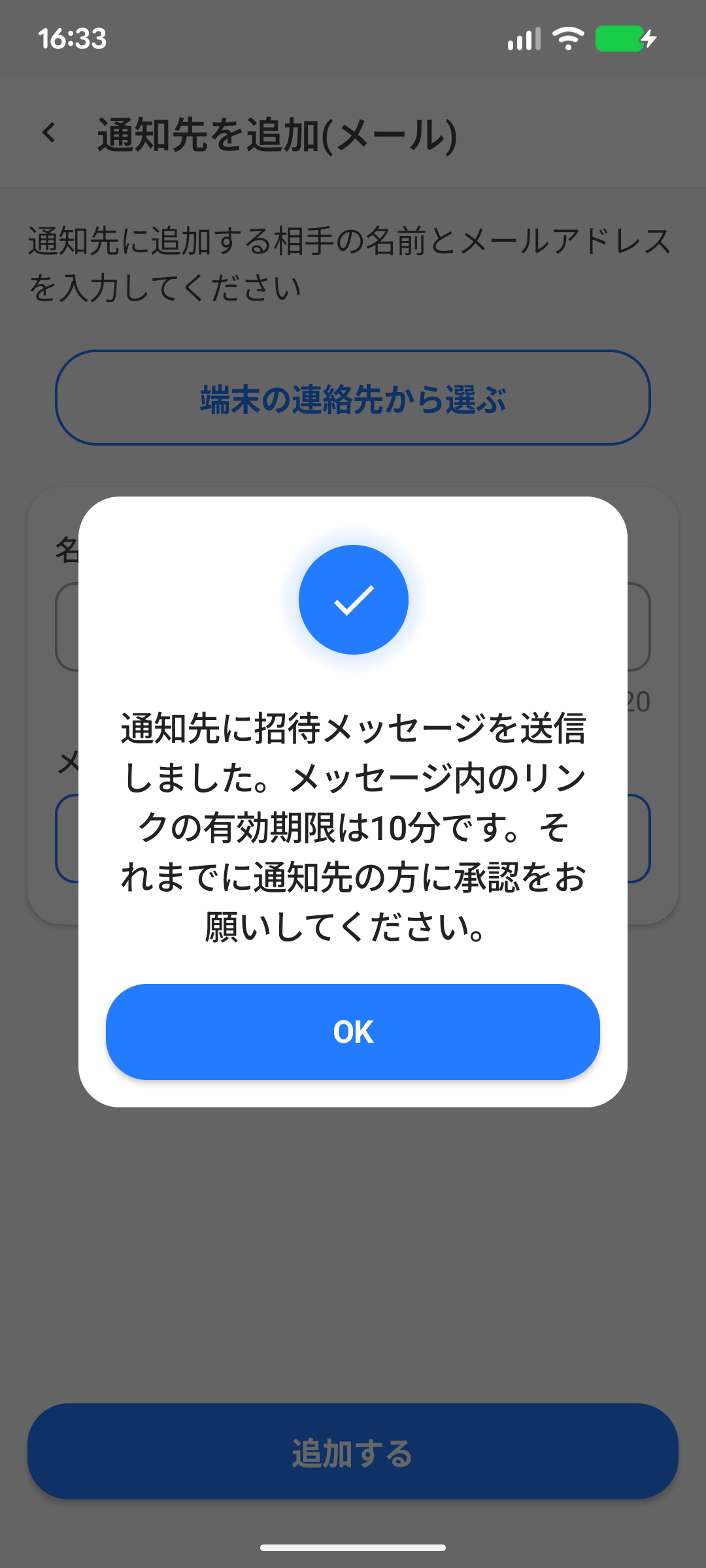
「端末の連絡先から選ぶ」をタップ、または直接名前とメールアドレスを入力し「追加する」をタップします。
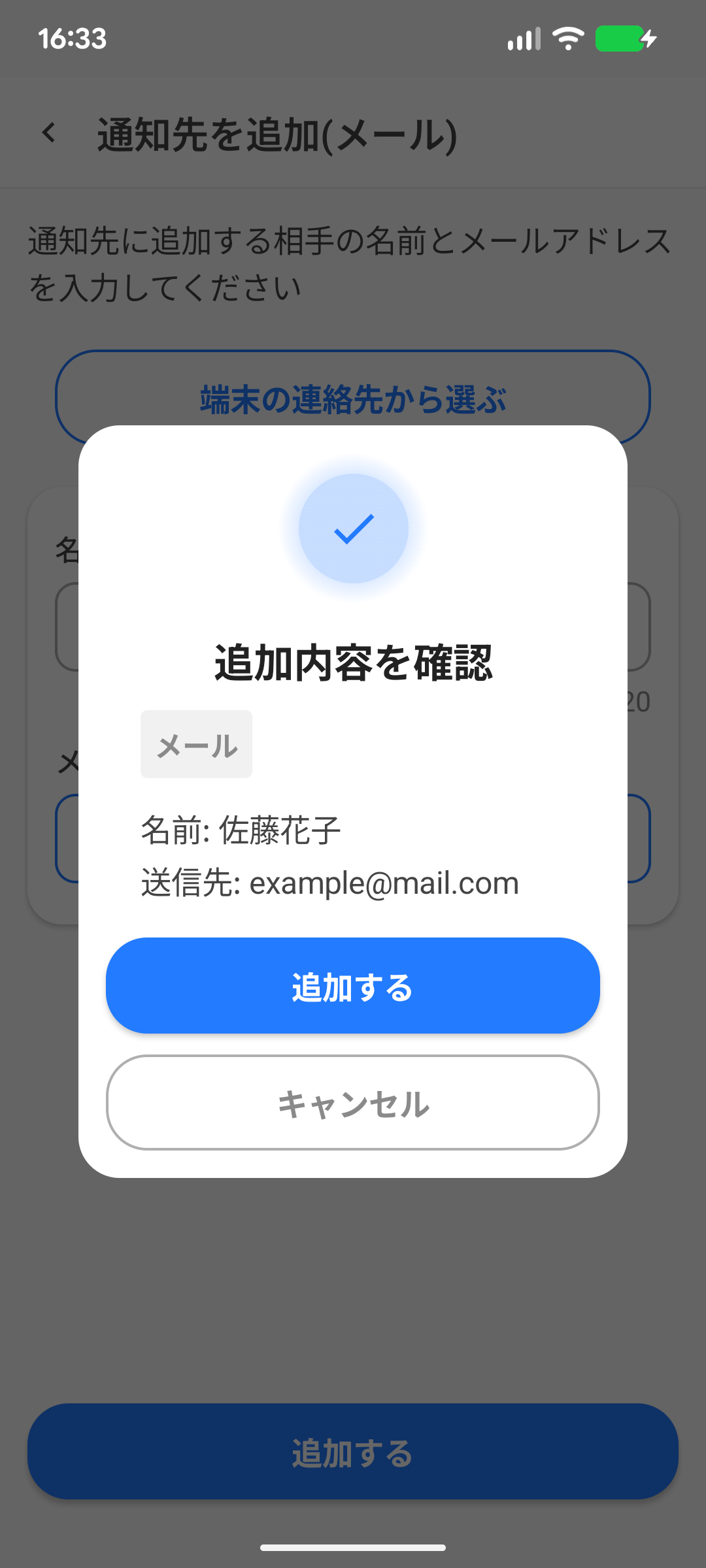
登録内容を確認し、「登録する」をタップします。
SMSで通知
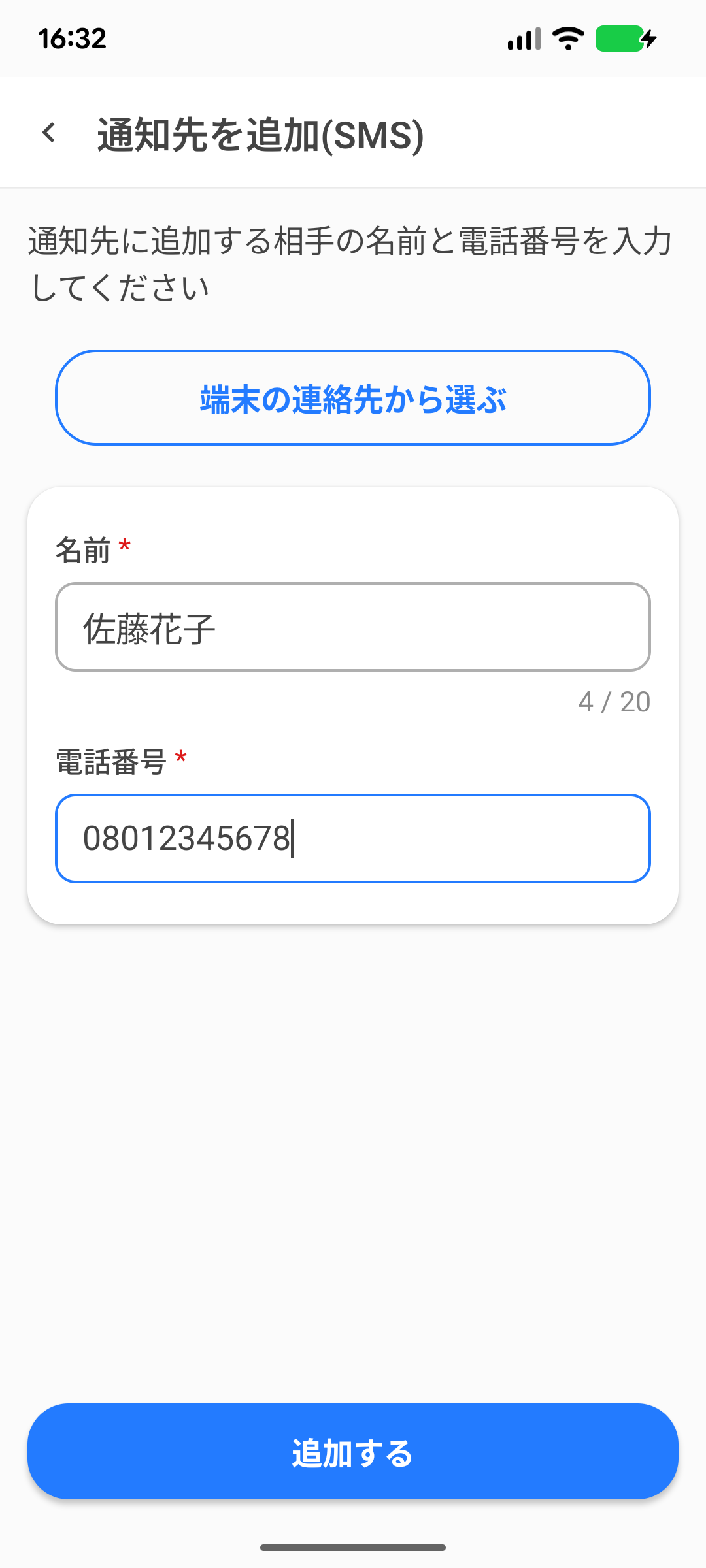
「端末の連絡先から選ぶ」をタップ、または直接名前と電話番号を入力し「追加する」をタップします。
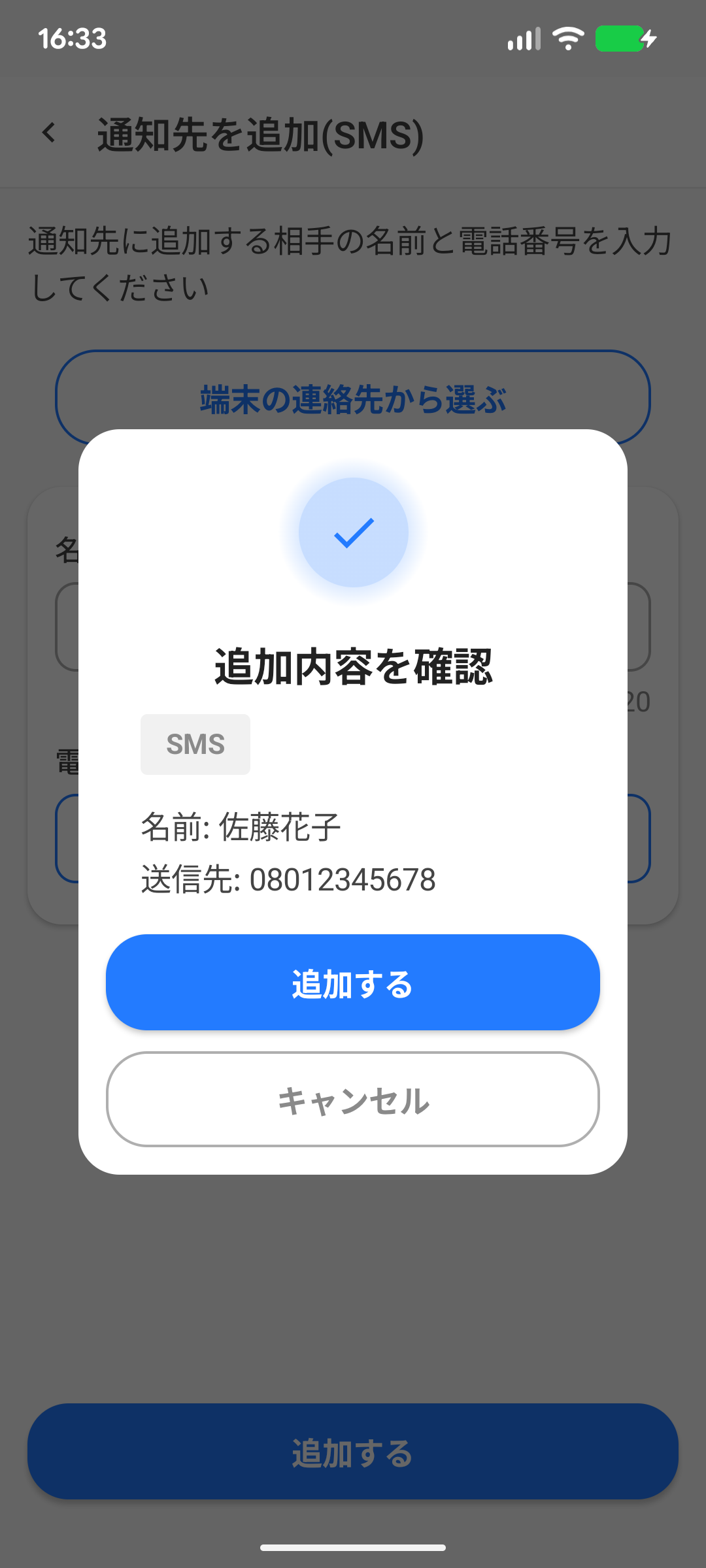
登録内容を確認し、「登録する」をタップします。
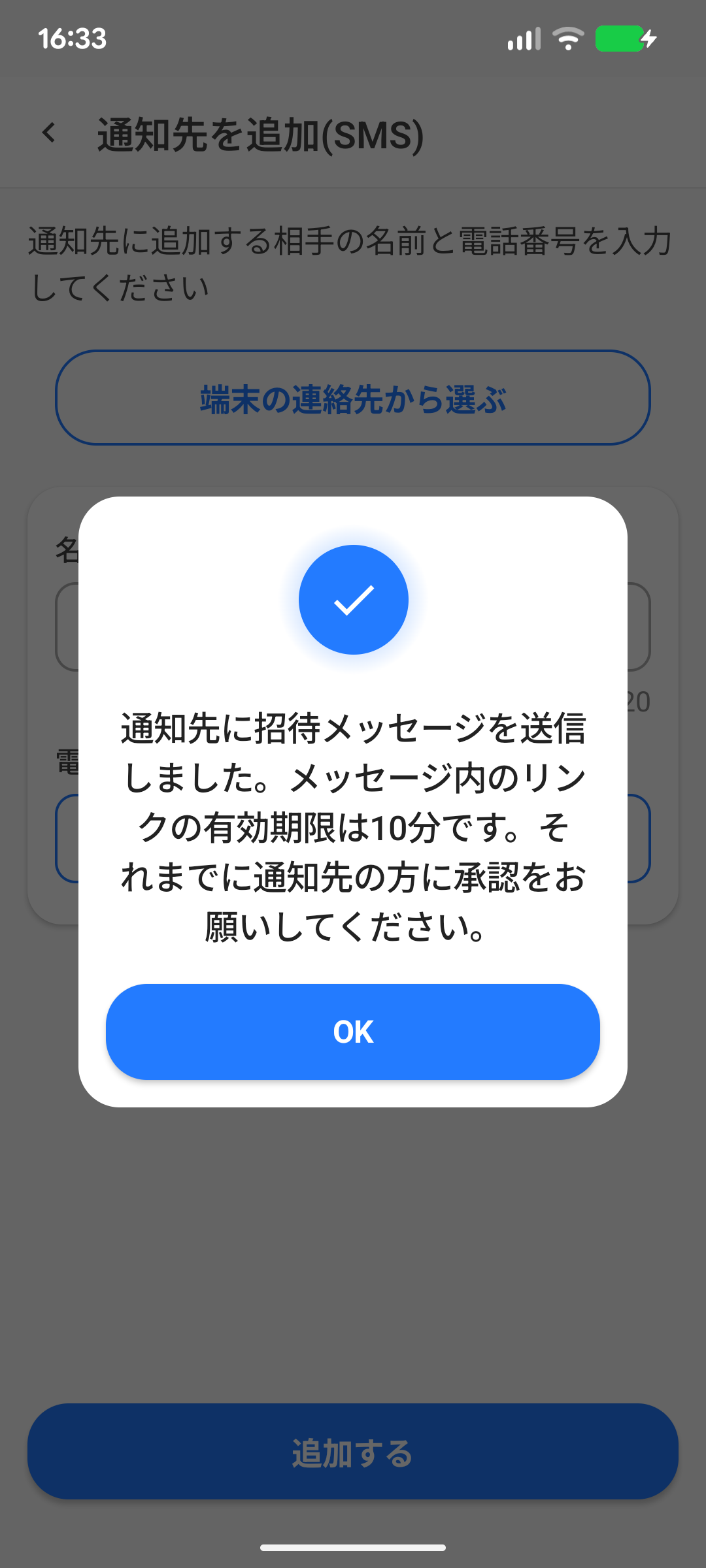
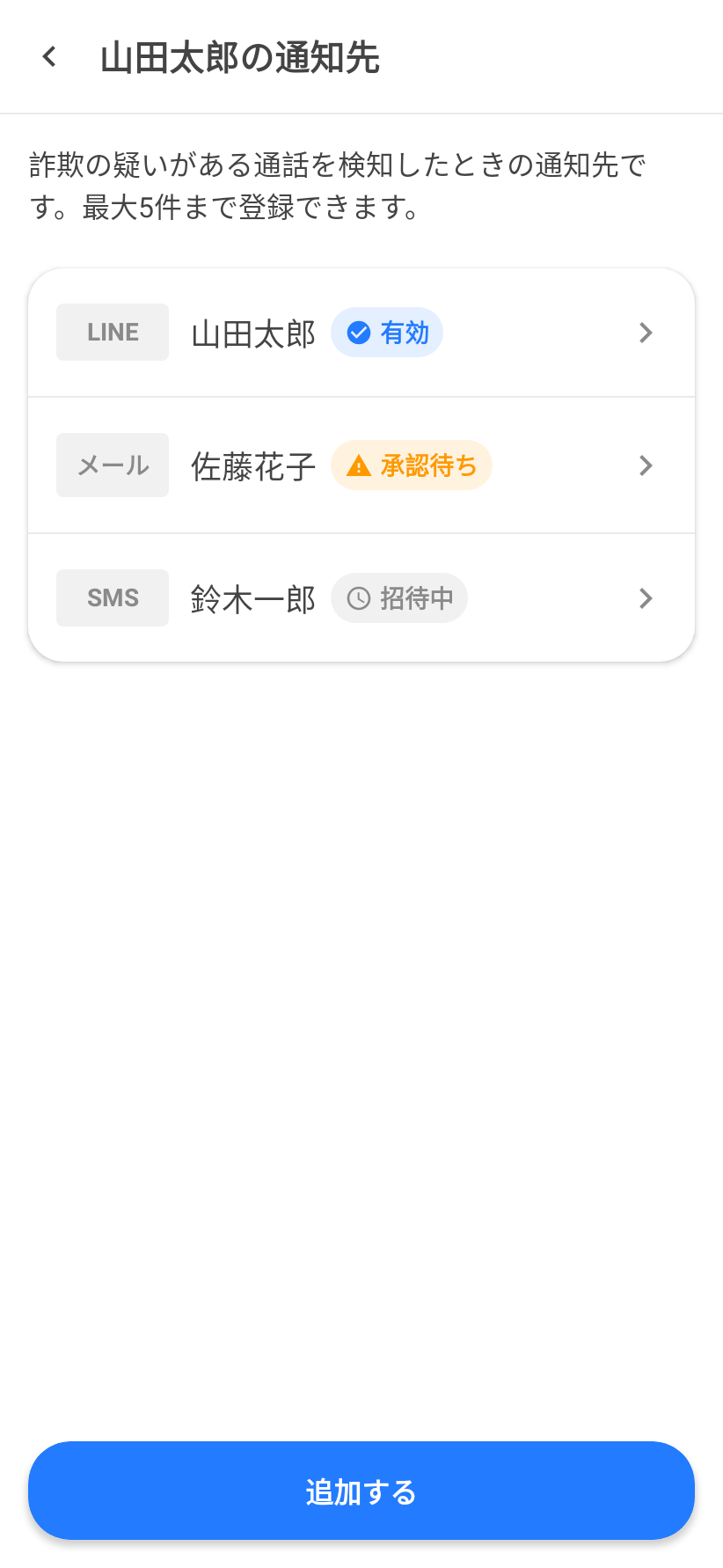
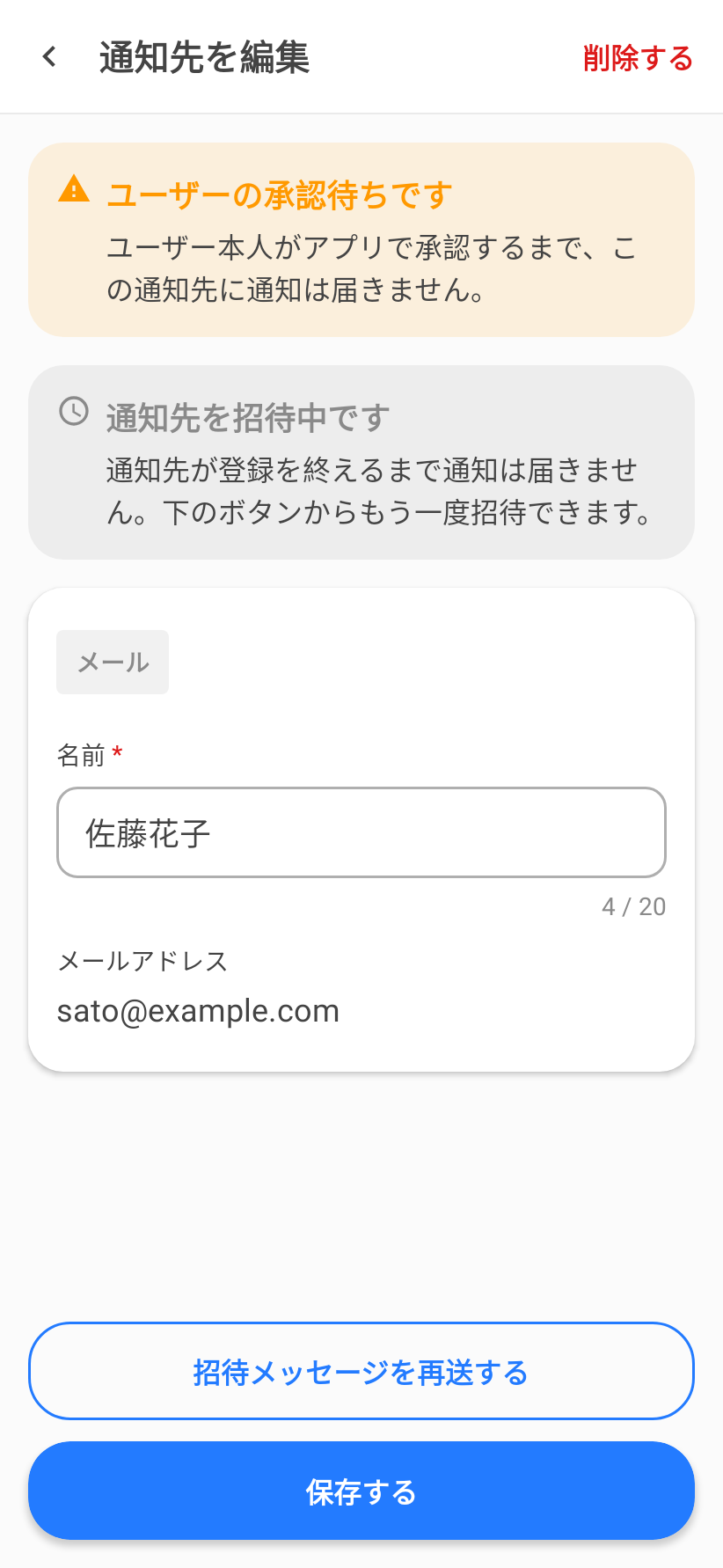
通知先の人が承認後、通知が可能になります。承認の状況は通知先の一覧でご確認ください。
オーナーが自分以外のユーザーに追加した通知先の注意
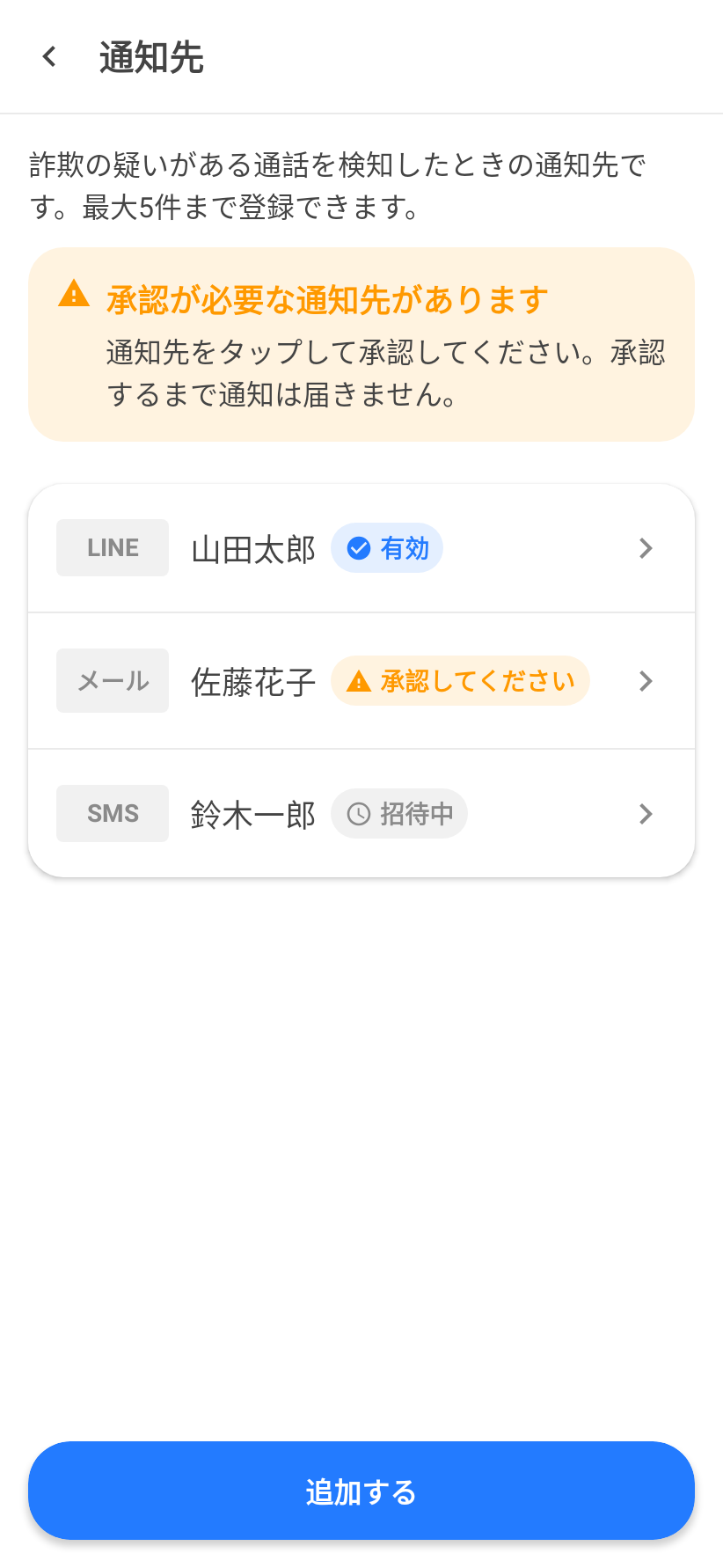
通知先と別にユーザーの人の承認も必要になります。
ユーザーの通知先一覧で「承認してください」と表示されている通知先をタップしてください。
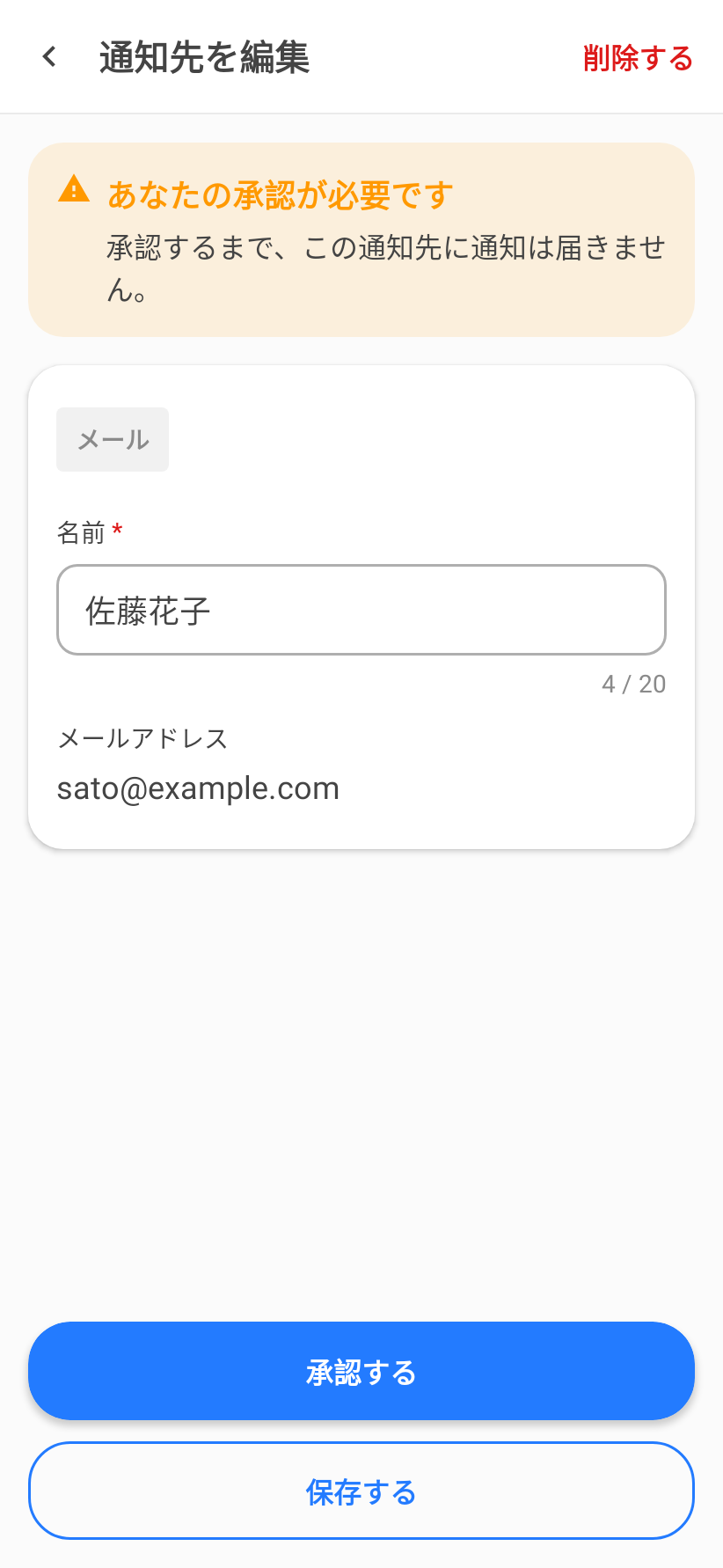
内容を確認し、「承認する」をタップします。ユーザーが承認しない場合は、対象の通知先には通知されませんのでご注意ください。
STEP 4通知先の人にお知らせ
通知の受信を承認
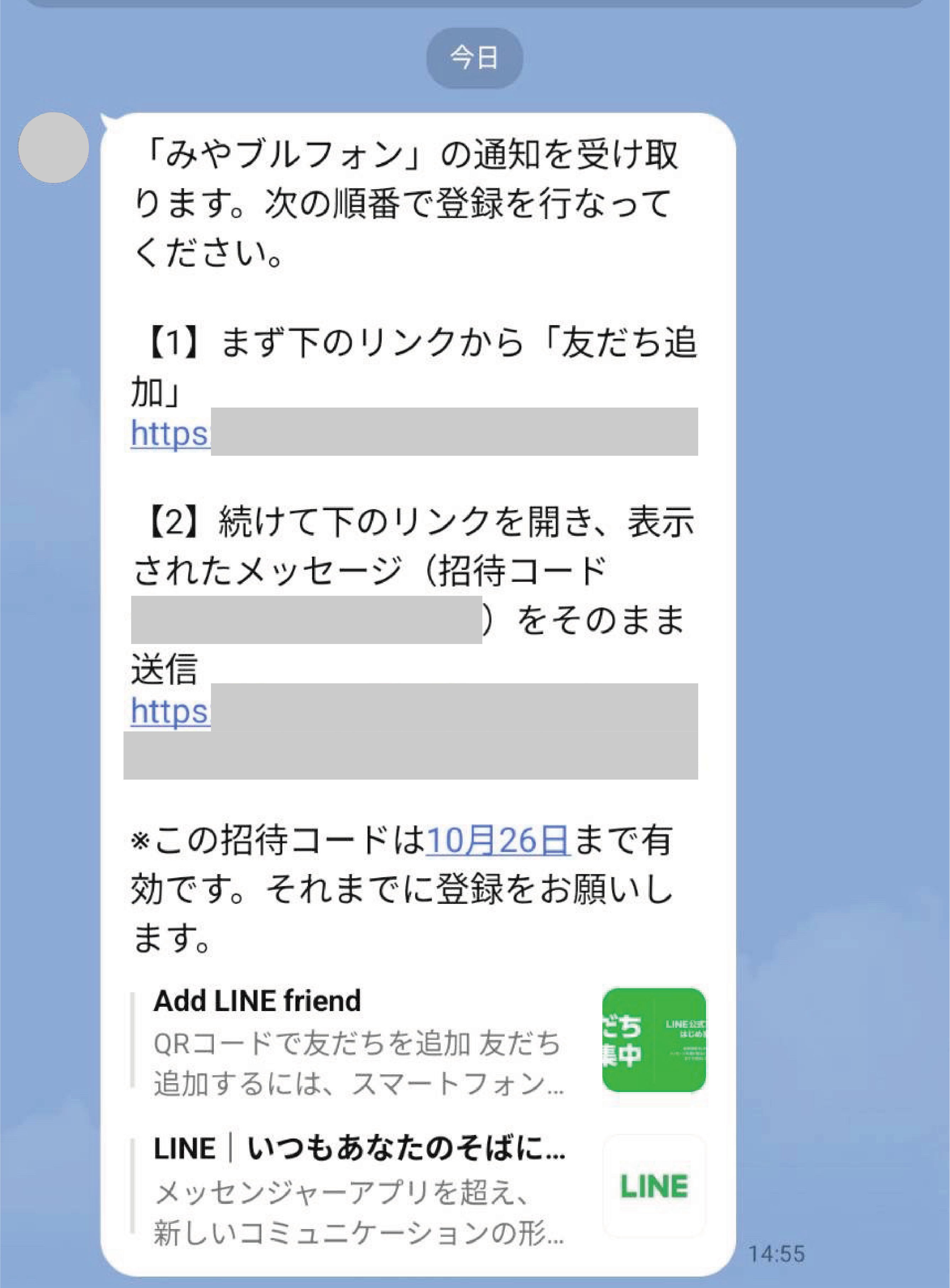
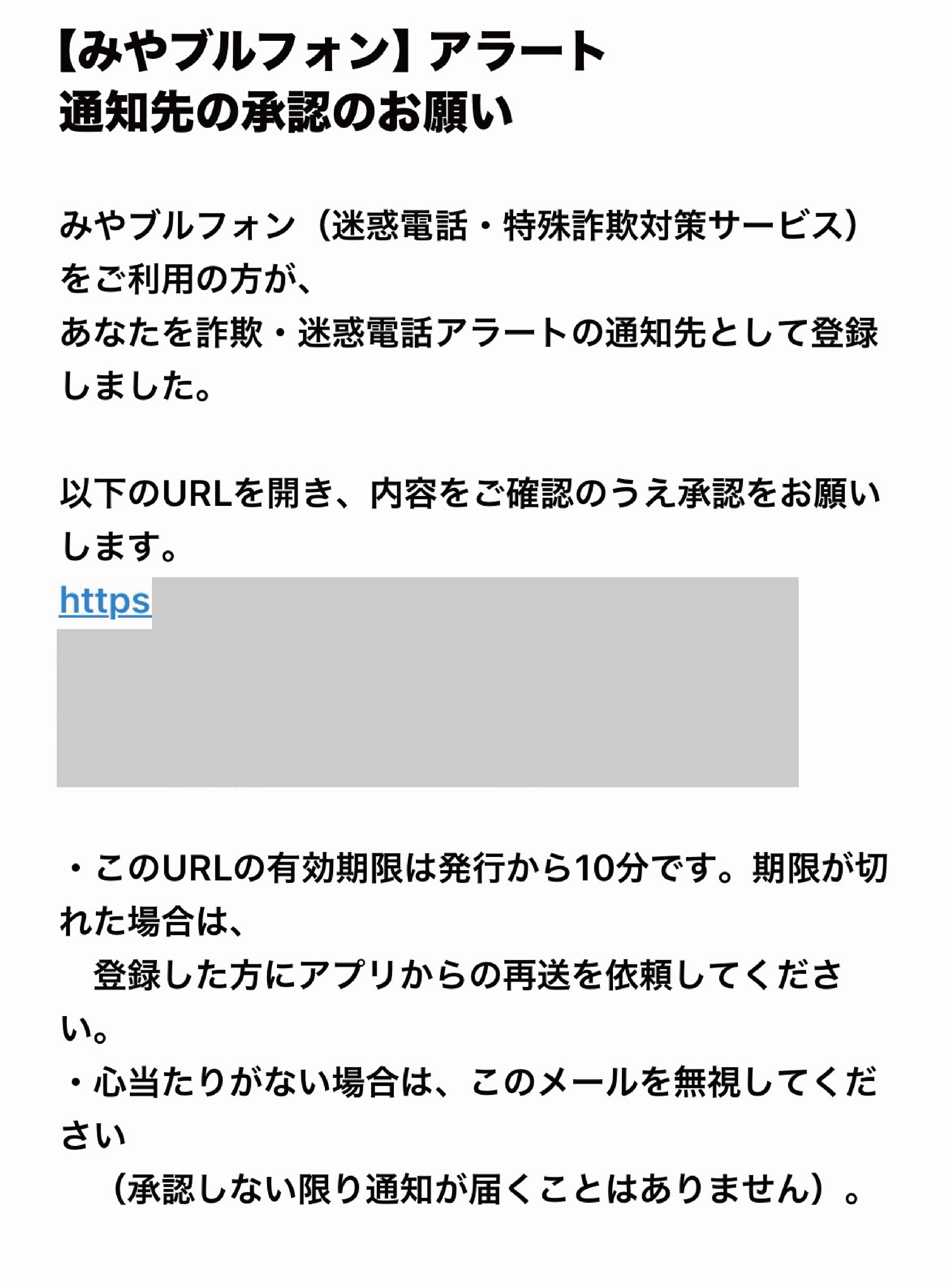
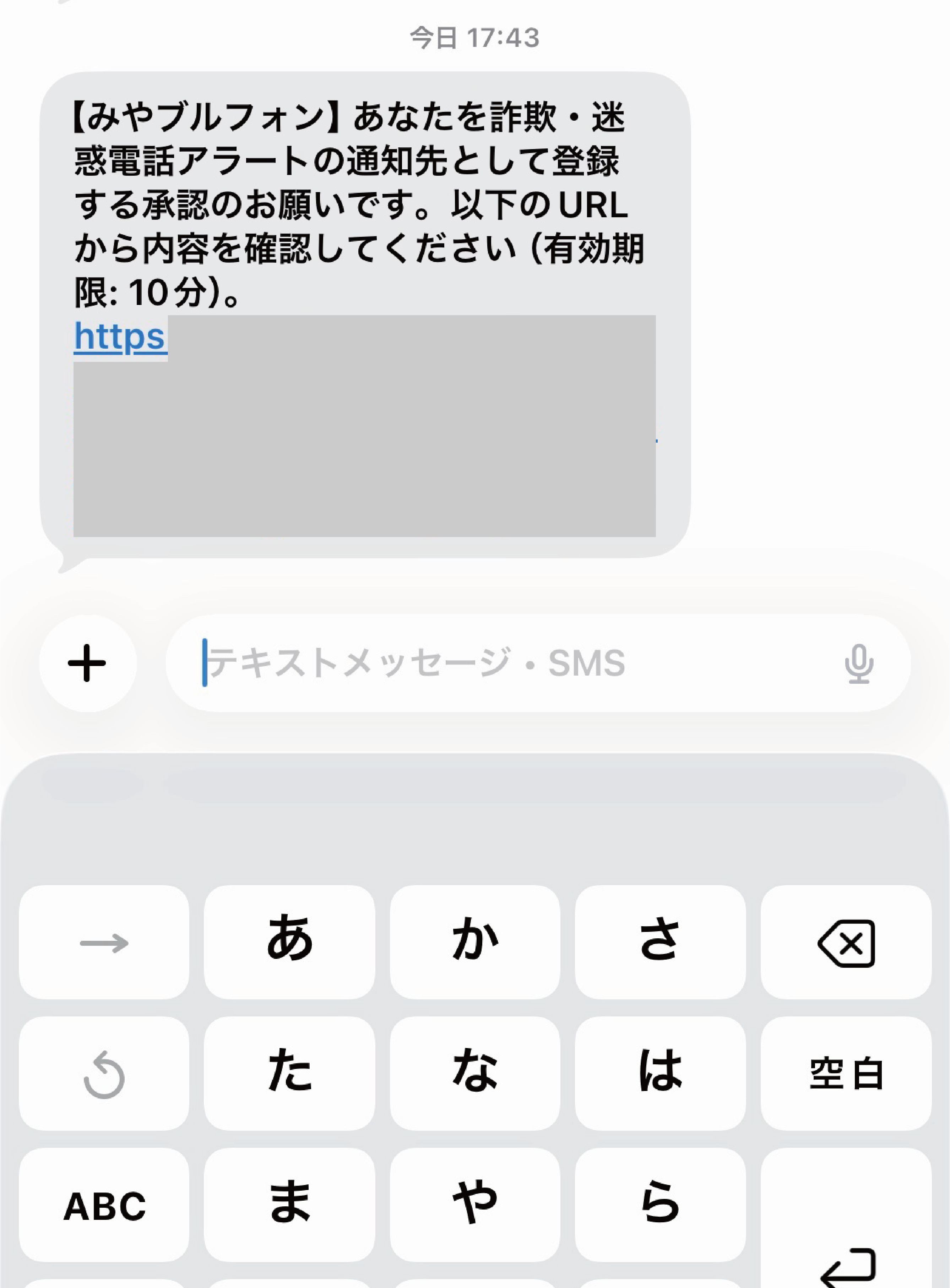
① 通知先の人にそれぞれの通知方法に届くメールなどで「承認する」をタップしてもらいます。
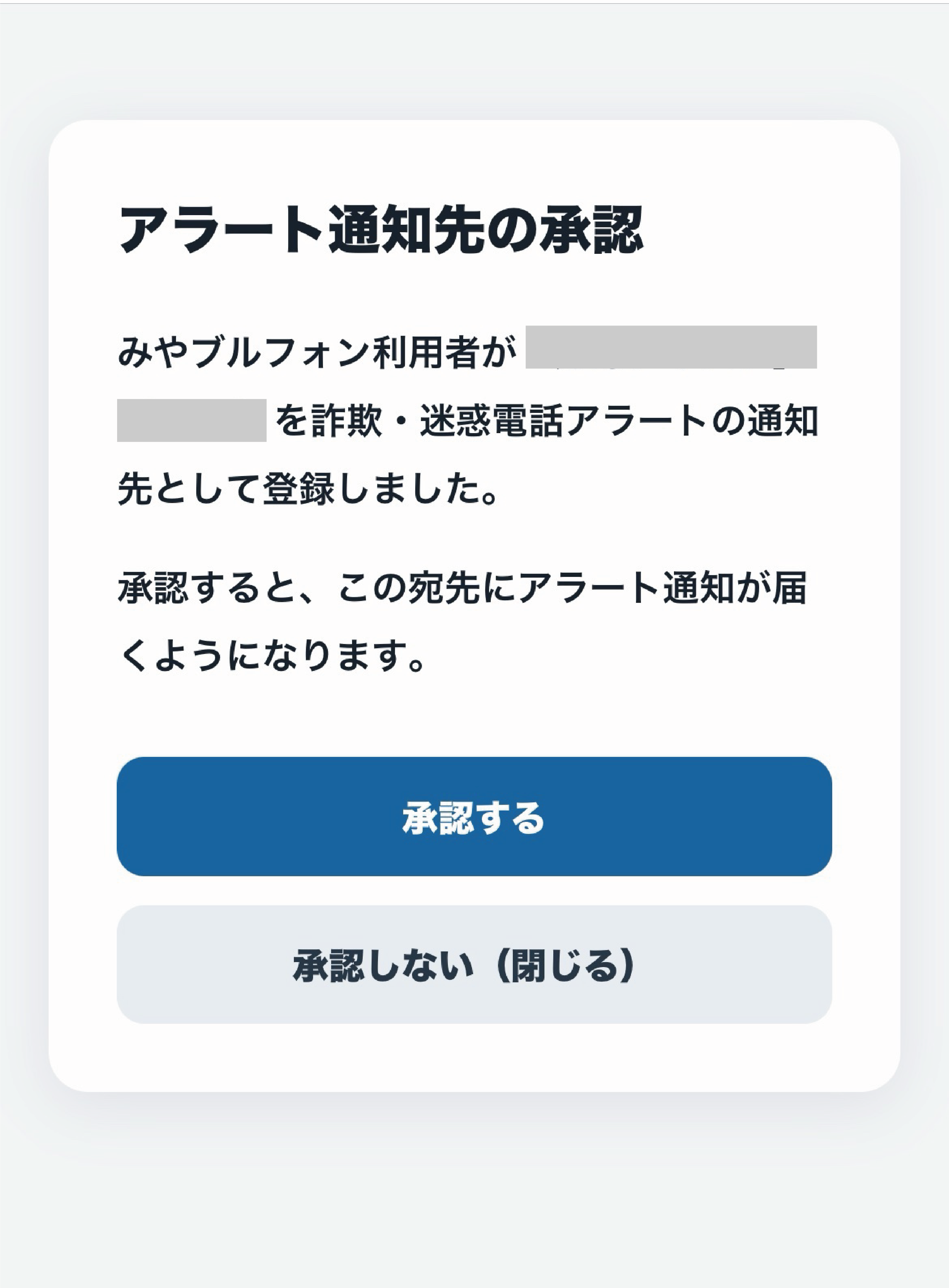
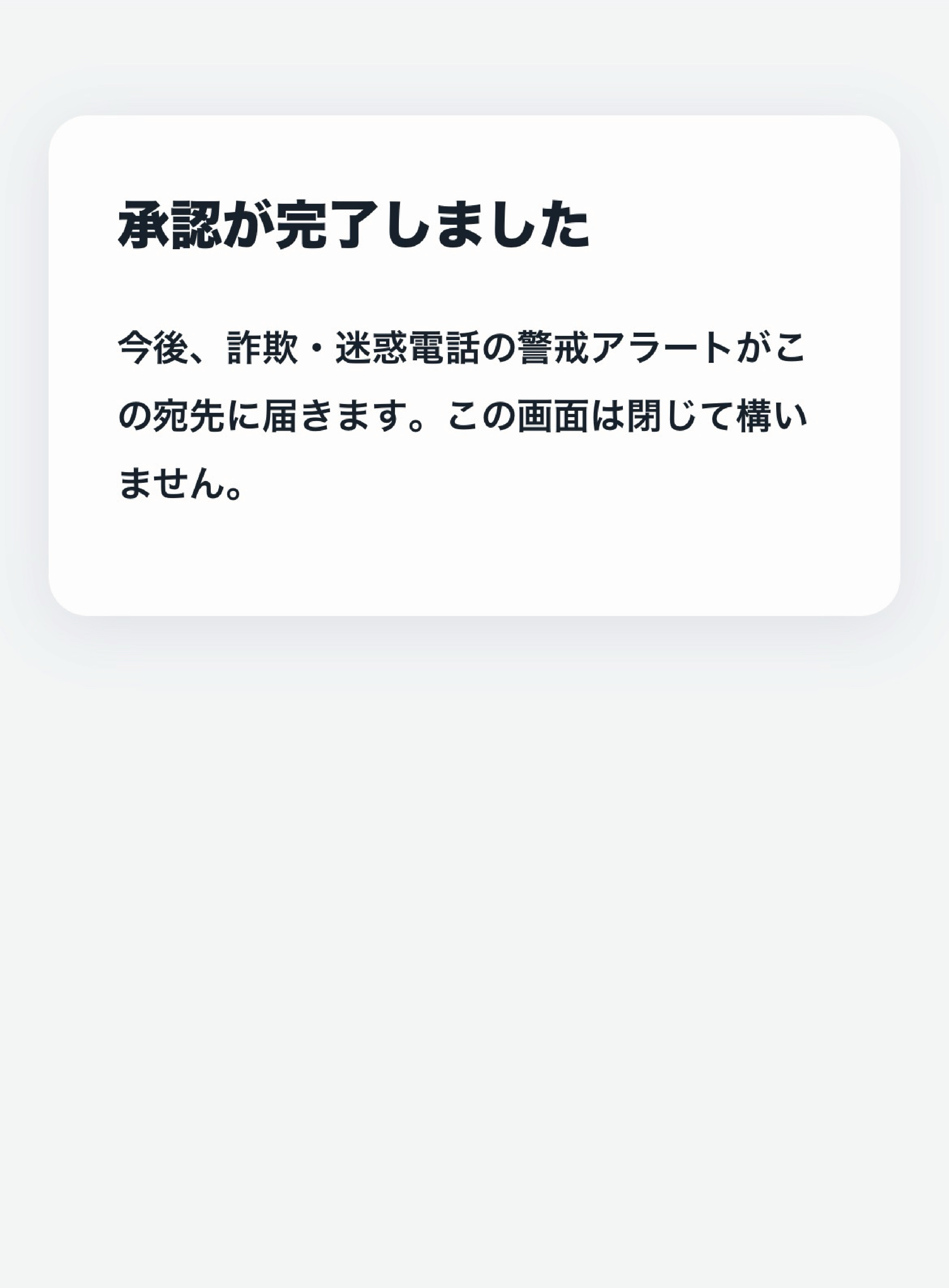
② 承認された通知先は通知先一覧で確認できます。
STEP 5通知の開始
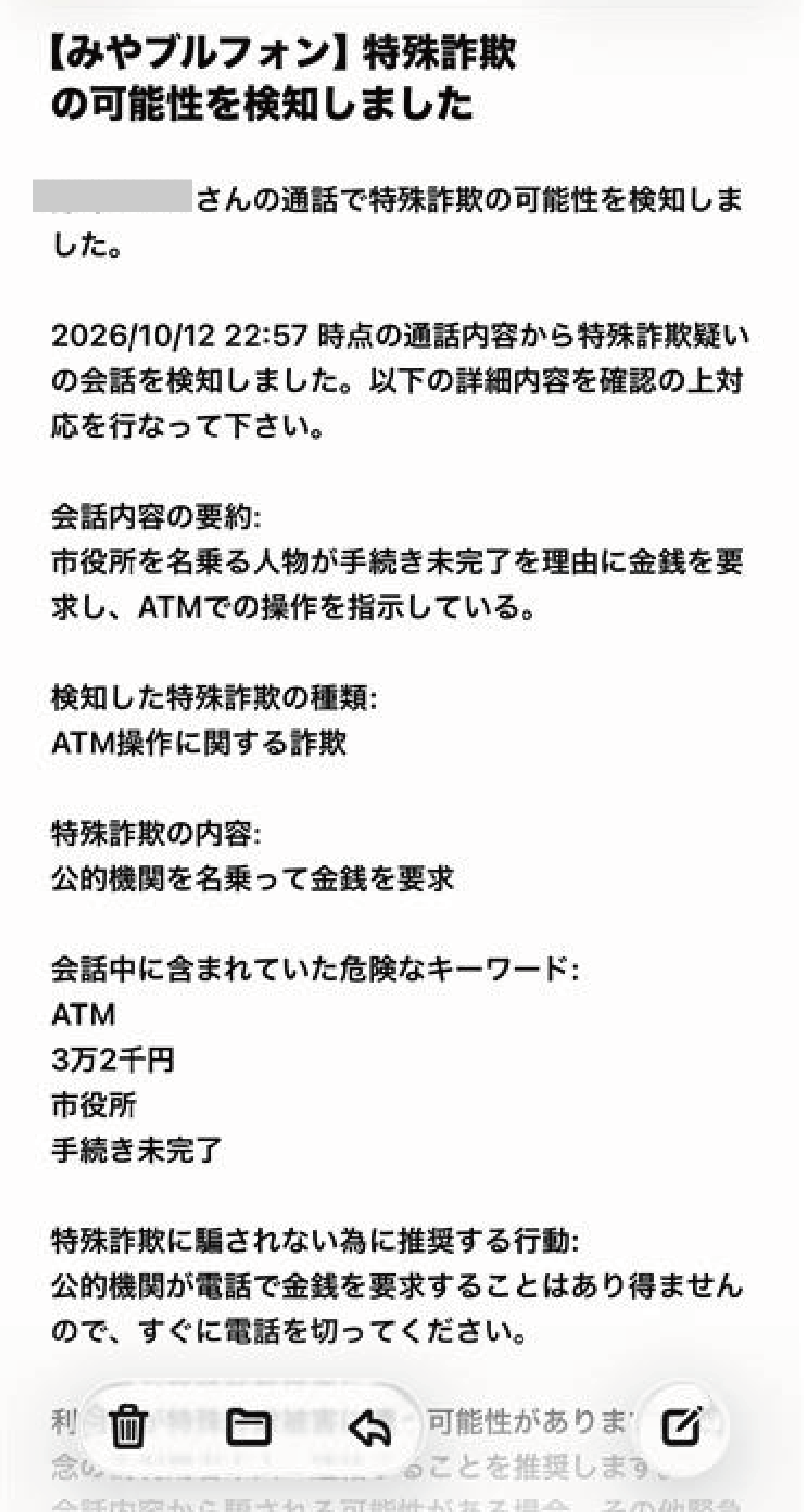
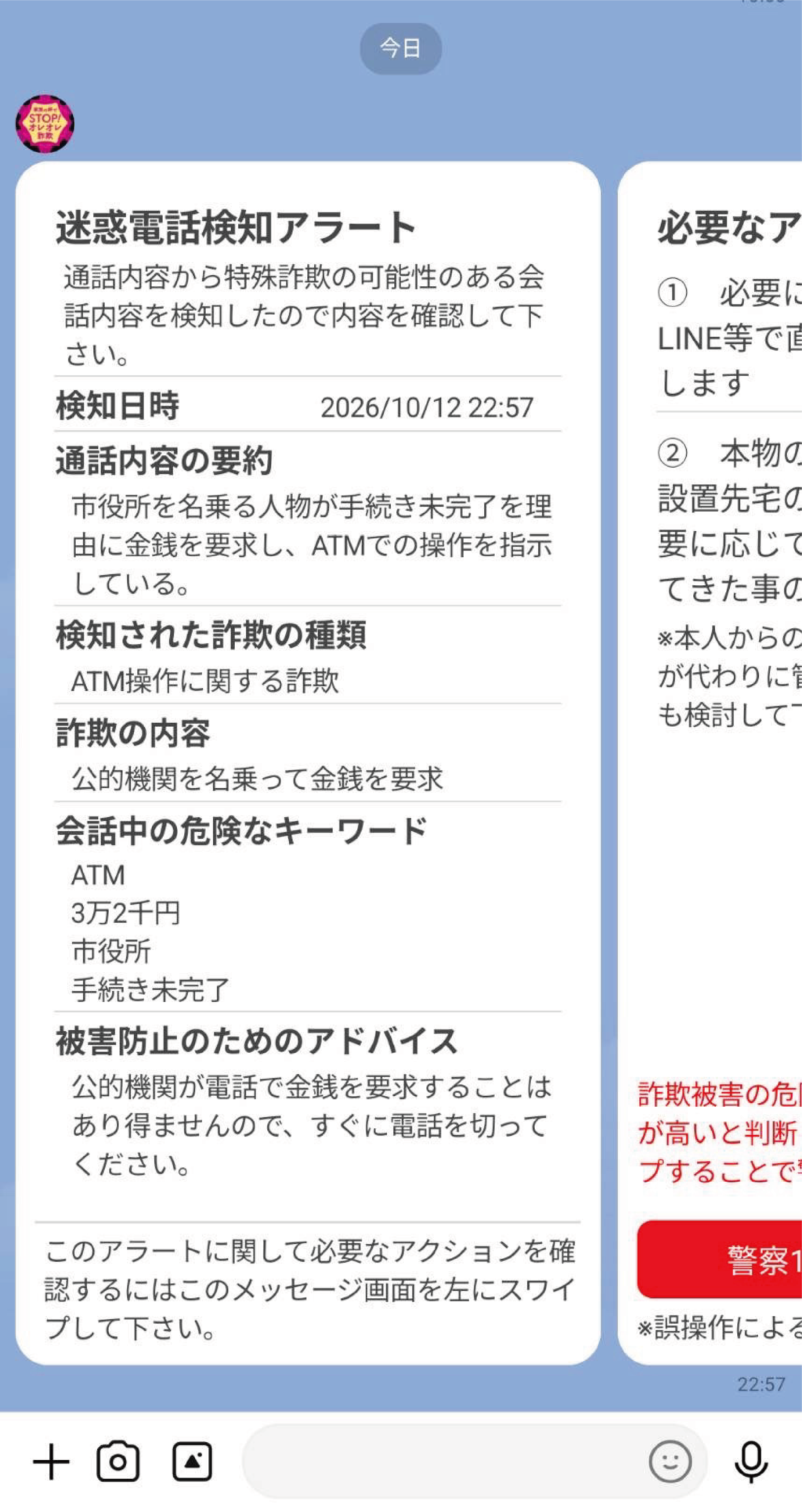
怪しい電話を検知したとき
ユーザーの場合
通話中にスマートフォン本体のバイブレーションおよびアプリに通知をしてお知らせします。
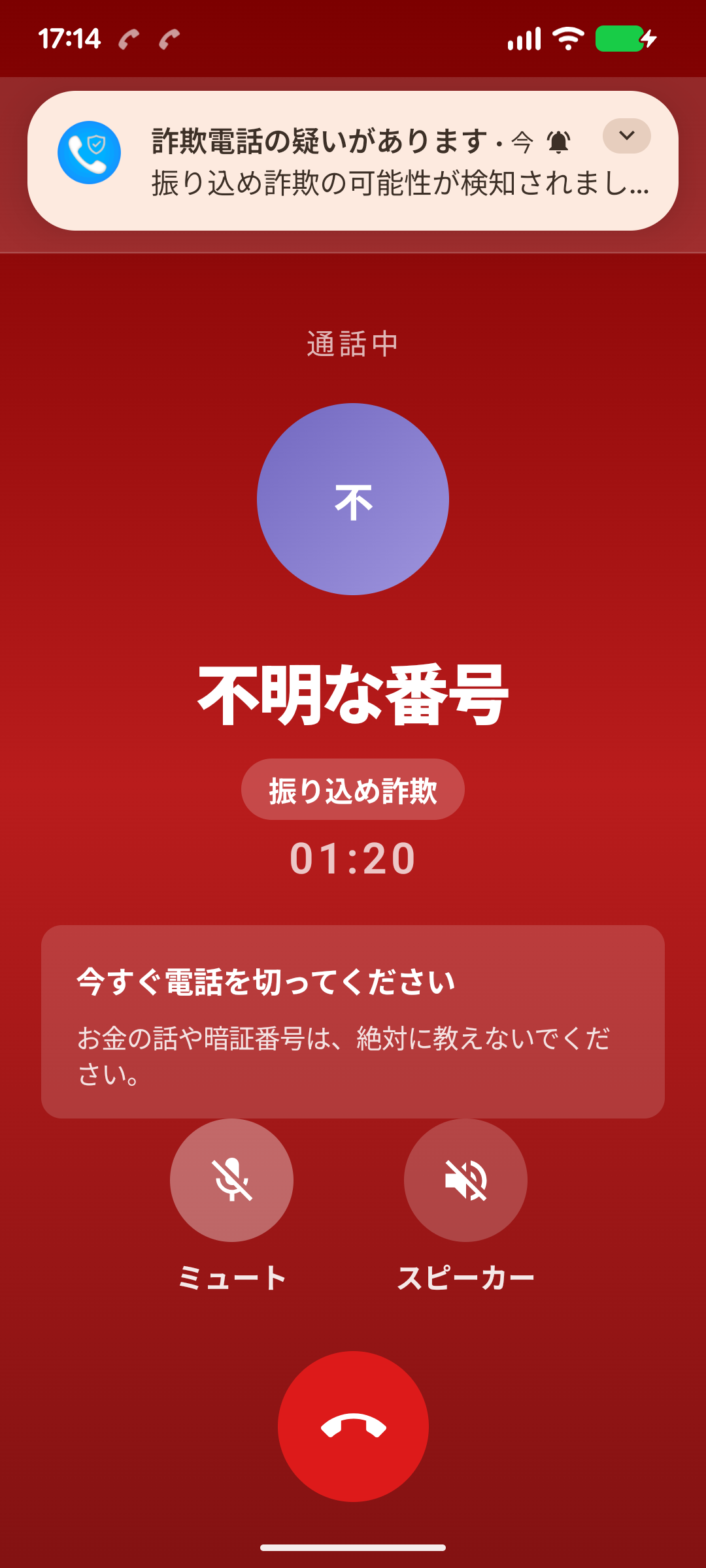
通話終了後、危険な電話だったか判定を送信してください。
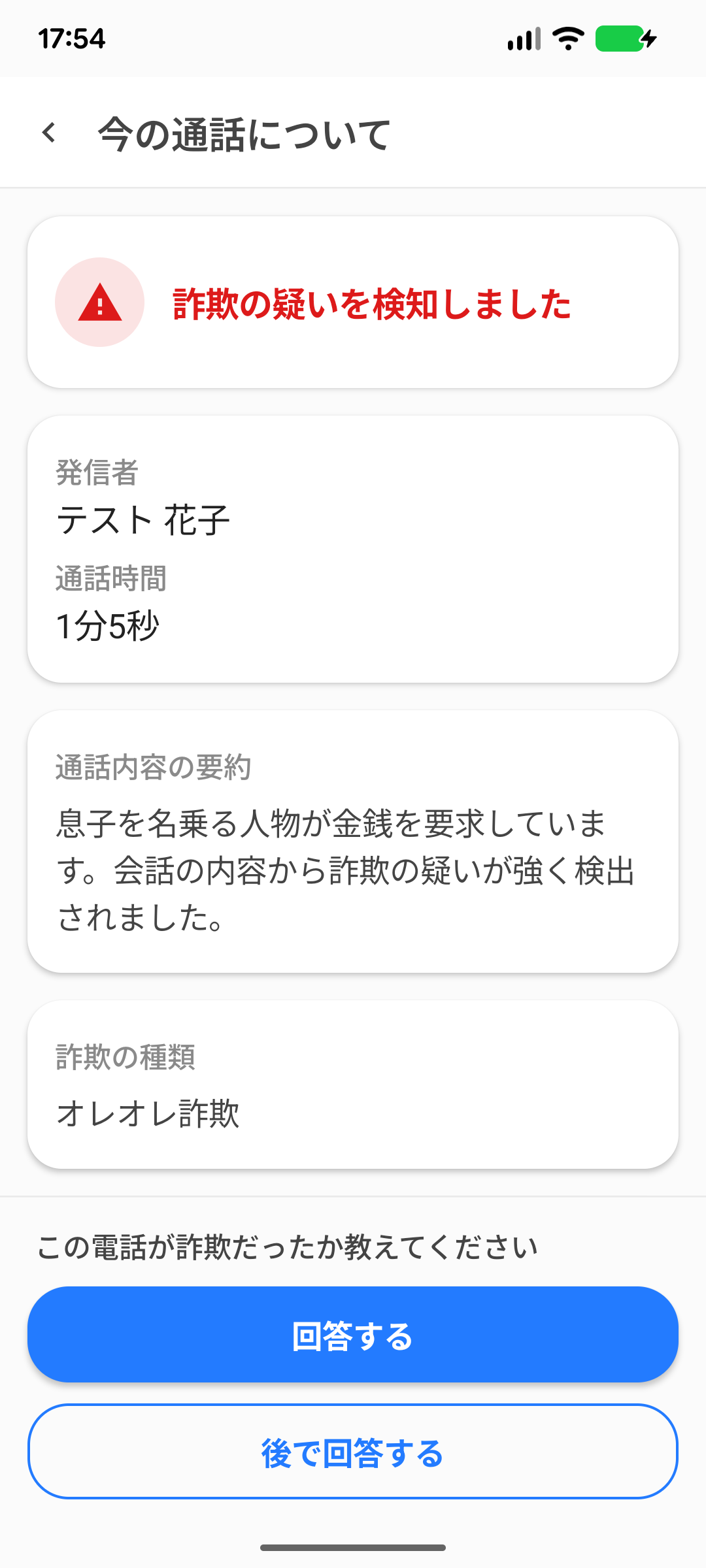

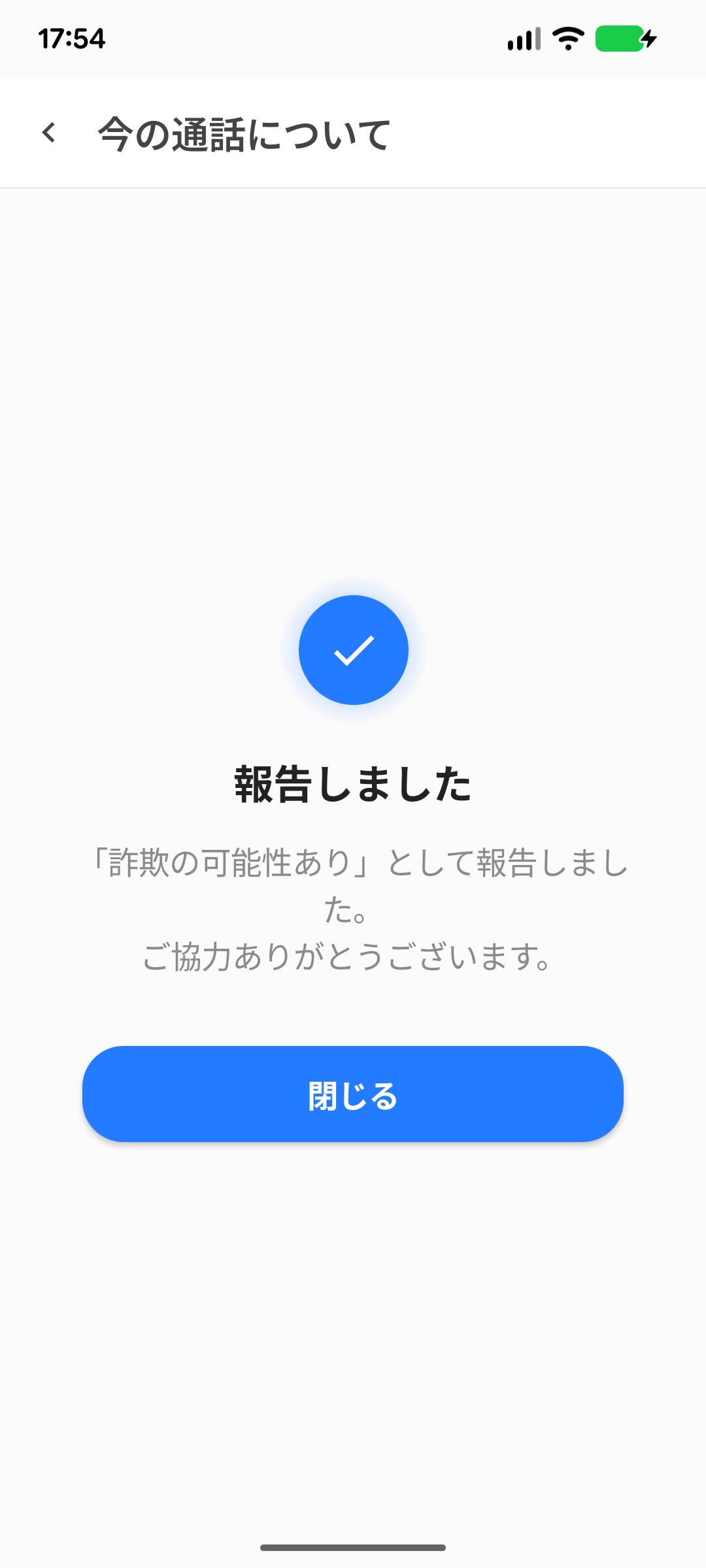
判定結果を元にAIの精度を向上させていきます。
通話内容の個人情報については加工され、個人が特定されない形で利用を行います。
オーナー/通知先の場合
選択された通知方法でお知らせされます。ユーザーにご確認ください。
もしユーザーと連絡がつかない場合は、万が一に備え通報などもご検討ください。